Przestrzeń robocza w Photoshopie: genialny porządek
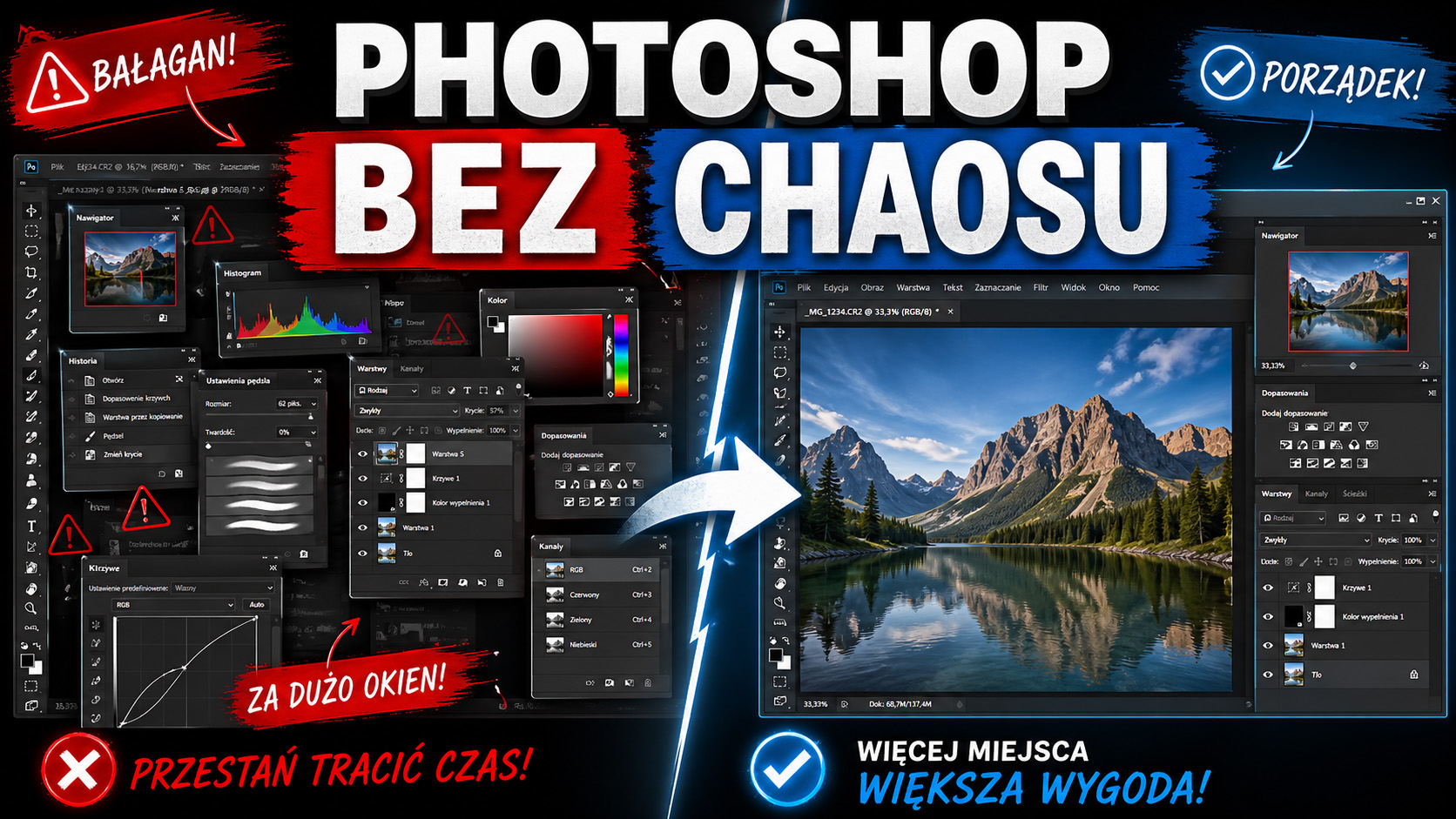
Przestrzeń robocza w Photoshopie to jedna z tych rzeczy, które na początku potrafią skutecznie zniechęcić do pracy. Otwierasz program i nagle widzisz panele, ikony, zakładki, historię, warstwy, kanały, kolory i mnóstwo innych elementów. Przez to łatwo odnieść wrażenie, że wszystko jest wszędzie i nic nie jest tam, gdzie powinno.
Na szczęście wcale nie musi tak być. Photoshop daje ogromne możliwości, ale jednocześnie pozwala bardzo dobrze uporządkować cały interfejs. I właśnie dlatego warto poświęcić chwilę, żeby dopasować go do własnego stylu pracy. Dzięki temu nie tylko zyskujesz więcej miejsca na zdjęcie, ale też pracujesz spokojniej, szybciej i po prostu wygodniej.
Co ważne, nie chodzi o to, żeby znać od razu wszystkie funkcje. Wręcz przeciwnie – na początku najlepiej zostawić tylko to, co naprawdę potrzebne. Wtedy program staje się dużo bardziej przyjazny, a Ty możesz skupić się na edycji zdjęcia, zamiast walczyć z chaosem na ekranie.
Czym jest przestrzeń robocza w Photoshopie
Najprościej mówiąc, to cały układ elementów, które widzisz podczas pracy. Mam tu na myśli pasek narzędzi, panele po bokach, zakładki, opcje u góry i sposób, w jaki wszystko jest rozłożone na ekranie.
Domyślnie Photoshop uruchamia się w jednym z gotowych układów. Możesz je przełączać z górnego paska albo z menu Okno > Przestrzeń robocza. Adobe opisuje przestrzeń roboczą jako układ paneli, narzędzi i okien, który można dostosować do własnego sposobu pracy, a także zapisać jako własny wariant. I to jest świetna wiadomość szczególnie dla osób początkujących. Bo zamiast przyzwyczajać się do przypadkowego bałaganu, możesz od razu ustawić program tak, żeby pracowało Ci się naturalnie.
Dlaczego warto uprościć interfejs
Na początku wiele osób zakłada, że skoro Photoshop coś pokazuje, to pewnie wszystko jest ważne. Jednak w praktyce większość początkujących nie potrzebuje od razu całego zestawu paneli. I właśnie tu pojawia się największy problem – nadmiar elementów odciąga uwagę od zdjęcia.
Jeżeli pracujesz na laptopie albo na jednym monitorze, ten temat robi się jeszcze ważniejszy. Każdy niepotrzebny panel zabiera miejsce. A przecież podczas obróbki chcesz dobrze widzieć obraz, kolory, detale i efekt swoich poprawek.
Dlatego im szybciej uporządkujesz interfejs, tym szybciej poczujesz, że kontrolujesz program, a nie odwrotnie.
Przestrzeń robocza w Photoshopie a wygoda codziennej pracy
Dobrze ustawiony Photoshop naprawdę robi różnicę. Kiedy najczęściej używane panele są pod ręką, a reszta znika z widoku, praca staje się płynniejsza. Nie szukasz bez końca zakładek, nie jeździsz kursorem przez pół ekranu i nie zastanawiasz się, gdzie nagle zniknęło miejsce na zdjęcie.
To szczególnie przydaje się przy edycji zdjęć, retuszu i korekcie kolorów. W takich sytuacjach liczy się wygoda, ale również koncentracja. A im mniej chaosu wokół, tym łatwiej skupić się na obrazie.
Co więcej, własny układ daje też poczucie porządku. Photoshop przestaje wyglądać jak skomplikowane centrum dowodzenia, a zaczyna przypominać narzędzie przygotowane dokładnie pod Ciebie.
Jakie panele naprawdę warto zostawić
Jeżeli dopiero zaczynasz, nie musisz mieć wszystkiego włączonego. Z mojego punktu widzenia najlepiej zacząć od prostego, funkcjonalnego zestawu.
Podstawowy zestaw na dobry początek
Najczęściej wystarczą:
- Warstwy
- Dopasowania
- Właściwości
- Pasek narzędzi
To właśnie te elementy zwykle są najbardziej przydatne przy codziennej pracy ze zdjęciem. Resztę możesz zostawić na później. I to nie jest żaden błąd – to po prostu rozsądne podejście.
Czego nie trzymać na siłę
Kanały, ścieżki, histogram, biblioteki czy historia bywają bardzo przydatne, ale nie zawsze są potrzebne od pierwszych minut pracy. Dlatego zamiast zostawiać wszystko na ekranie, lepiej ukryć to, z czego nie korzystasz regularnie.
To ważne, ponieważ porządek w panelach daje więcej swobody niż przeładowany interfejs.
Przestrzeń robocza w Photoshopie bez zbędnego bałaganu
Jedną z najlepszych rzeczy w Photoshopie jest to, że panele można przesuwać, dokować, łączyć w grupy i zamykać bez żadnego ryzyka. Gdy usuwasz panel z widoku, nie kasujesz go z programu – po prostu przestaje zajmować miejsce. W razie potrzeby możesz go znowu włączyć z menu Okno.
I właśnie ta zasada sprawdza się najlepiej:
trzymaj pod ręką to, czego używasz często, a resztę chowaj wtedy, gdy nie jest potrzebna.
Brzmi prosto, ale w praktyce daje ogromną ulgę. Bo nagle okazuje się, że na ekranie robi się przejrzyściej, zdjęcie jest większe, a Ty szybciej odnajdujesz to, co naprawdę istotne.
Pasek narzędzi też możesz ustawić po swojemu
Wiele osób nawet nie myśli o tym, że pasek narzędzi nie musi być „na zawsze” przyklejony do lewej strony. A przecież sposób pracy każdego z nas wygląda trochę inaczej.
Jeżeli częściej korzystasz z paneli po prawej stronie, to przeniesienie narzędzi bliżej tej części ekranu może być po prostu wygodniejsze. Z kolei dla kogoś innego lepszy będzie klasyczny układ. I właśnie o to chodzi – nie o jedyny słuszny schemat, tylko o komfort.
Dlatego warto testować różne ustawienia. Czasem drobna zmiana sprawia, że wszystko zaczyna działać dużo bardziej intuicyjnie.
Zapisz własny układ i oszczędzaj czas
Kiedy już ustawisz wszystko tak, jak Ci odpowiada, dobrze jest ten układ zapisać. W Photoshopie możesz utworzyć własną przestrzeń roboczą i wracać do niej w dowolnym momencie. Adobe w oficjalnej dokumentacji pokazuje, że można zapisać własny układ paneli, skróty klawiaturowe i menu przez Okno > Przestrzeń robocza > Nowa przestrzeń robocza. To bardzo wygodne rozwiązanie. Dzięki temu nie musisz za każdym razem od nowa ustawiać paneli. Co więcej, możesz mieć kilka różnych układów – na przykład jeden do retuszu, drugi do grafiki i trzeci do spokojnej pracy na małym ekranie. A to oznacza mniej frustracji i szybszy start przy każdym kolejnym projekcie.
Przestrzeń robocza w Photoshopie dla początkujących
Jeżeli dopiero poznajesz program, nie próbuj robić wszystkiego naraz. Photoshop staje się dużo prostszy wtedy, gdy ograniczysz liczbę widocznych elementów i zostawisz tylko te, które rzeczywiście pomagają w pracy.
Na początek postawiłbym na prosty, czytelny układ. Warstwy, dopasowania, właściwości i wygodnie ustawiony pasek narzędzi spokojnie wystarczą, żeby dobrze wystartować. Później, wraz z rozwojem umiejętności, możesz dodawać kolejne panele i testować nowe rozwiązania.
I właśnie w tym tkwi największa zaleta dobrze ustawionego Photoshopa – program rośnie razem z Tobą, zamiast od początku przytłaczać nadmiarem opcji.
Mniej chaosu, więcej miejsca na zdjęcia
To jest dla mnie najważniejszy efekt całego porządkowania. Bo kiedy interfejs nie rozprasza, łatwiej ocenić zdjęcie, zauważyć detale i podejmować lepsze decyzje podczas edycji.
Co więcej, większa przestrzeń robocza oznacza też wygodniejszy retusz, lepszą kontrolę nad maskami i po prostu przyjemniejszą pracę. Niby zmieniasz tylko układ paneli, ale w praktyce zmienia się cały komfort działania. I dlatego warto potraktować to nie jako kosmetykę, ale jako realne usprawnienie codziennej pracy.
Obejrzyj też materiał wideo
Przestrzeń robocza w Photoshopie nie musi być chaotyczna, przeładowana i męcząca. Możesz ją spokojnie dopasować do siebie, ukryć to, czego nie używasz, ustawić najważniejsze panele pod ręką i zapisać własny układ na przyszłość.
Dzięki temu Photoshop staje się bardziej logiczny, lżejszy i dużo przyjemniejszy w obsłudze. A przecież właśnie o to chodzi – żeby mniej walczyć z interfejsem, a więcej pracować nad zdjęciem.
Jeżeli jeszcze tego nie zrobiłeś, poświęć kilka minut i ustaw swój własny workspace. Zobaczysz, że nawet taka pozornie mała zmiana może zrobić ogromną różnicę.