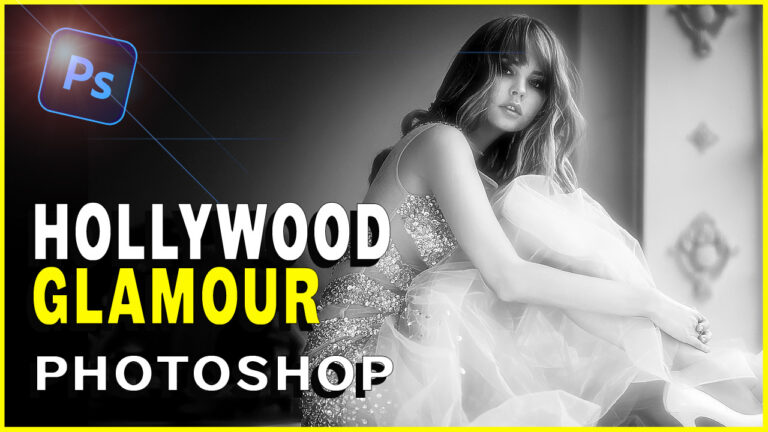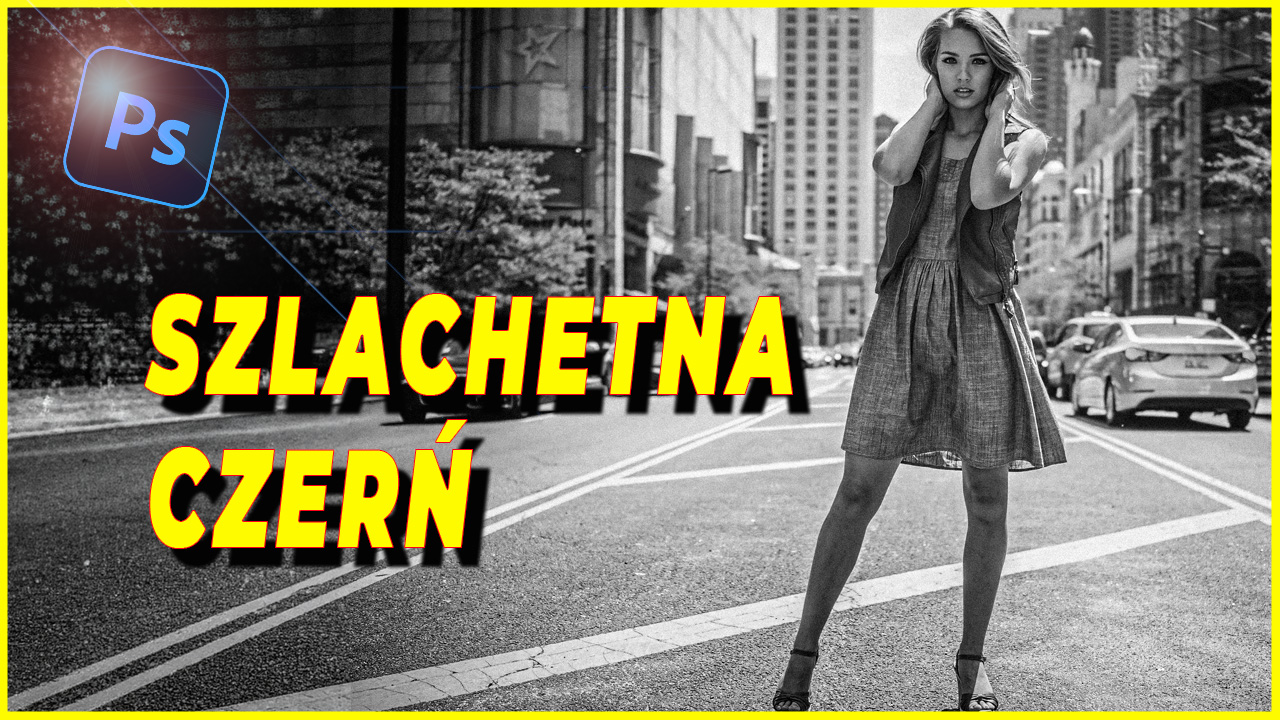
Profesjonalne czarno-białe zdjęcie: zapomnij o suwakach
Profesjonalne czarno-białe zdjęcie to nie jest kwestia jednego kliknięcia – i właśnie dlatego tak wiele fotografii po konwersji wygląda płasko i bez charakteru. Jeśli zależy Ci na głębi, klimacie i efekcie, który naprawdę przyciąga wzrok, masz szczęście: w tym wpisie pokazuję technikę, która całkowicie zmienia sposób myślenia o konwersji do czerni i bieli w Photoshopie.
Dlaczego zwykła konwersja to za mało?
Wielu fotografów wchodzi do warstw dopasowania, wybiera opcję „Czarno-białe”, trochę rusza suwaczkami i… kończy. Efekt jest poprawny, ale nijaki. Tymczasem prawdziwa siła czarno-białej fotografii tkwi w kontraście, fakturze i nastroju – a tych rzeczy żaden automatyczny suwak Ci nie da.
Właśnie dlatego chcę Ci pokazać metodę, która łączy kilka warstw dopasowania, filtr Camera Raw i odrobinę analogowego szlifu. Co ważne – nie jest to wcale skomplikowane, bo w dużej mierze opieramy się na automatyce samego Photoshopa.
Fundament: warstwa czarno-białe i mapa gradientu
Zaczynam klasycznie od zduplikowania warstwy (Ctrl/Cmd + J), a następnie stosuję warstwę dopasowania „Czarno-białe”. Photoshop od razu proponuje automatyczną konwersję i – co ciekawe – w większości przypadków robi to naprawdę dobrze. Możesz oczywiście dopracować suwaczki, ale często jeden klik w „Automatyczny” w zupełności wystarczy.
Mapa gradientu – sekretna broń
Tu dzieje się magia. Dodaję kolejną warstwę dopasowania: tym razem Mapę gradientu. Domyślnie ustawia się ona w trybie „wygładzone” – zmieniam to na „klasyczny” i natychmiast widzę, jak kontrast zdjęcia nabiera zupełnie nowego wymiaru. To jeden z tych ruchów, które robią ogromną różnicę, a zajmują dosłownie sekundy.
Jeśli chcesz zobaczyć, jak dokładnie wykonuję ten krok, zajrzyj bezpośrednio do mojego filmu na YouTube – tam widzisz każdą warstwę na żywo.
Profesjonalne czarno-białe zdjęcie z charakterem – Camera Raw w akcji
Kiedy mam już połączone warstwy w jedną (Alt/Cmd + Ctrl/Shift + E), konwertuję ją na obiekt inteligentny i otwieram filtr Camera Raw. To tutaj zdjęcie zaczyna nabierać prawdziwego klimatu.
Delikatnie podbijam cienie, lekko ujmuję bieli, a następnie przechodzę do efektów. Teksturę ustawiam dość wysoko – celowo, bo moim zamiarem jest uzyskanie efektu starej, lekko wyblakłej kliszy. Dorzucam przejrzystość i ograniczam usuwanie zamglenia. Efekt? Zdjęcie staje się wyraziste, kontrastowe i wygląda jak wyjęte z analogowego aparatu.
Kontrast i ekspozycja pod kontrolą
Wracam jeszcze do świateł – dodaję odrobinę kontrastu, podbijam czernie i lekko przyciemniam ekspozycję. To subtelne kroki, ale właśnie takie detale decydują o tym, czy efekt jest przeciętny, czy robi naprawdę mocne wrażenie.
Ziarno, które dodaje szlachetności
Profesjonalne czarno-białe zdjęcie często zyskuje na tym, co pozornie je „psuje” – czyli na ziarnistości. Dodaję warstwę dopasowania „Ziarno” z wartością około 40, a następnie tworzę osobną pustą warstwę, wypełniam ją 50% szarości i konwertuję na obiekt inteligentny.
Zmieniam tryb mieszania na „Nakładkę” i stosuję filtr szumu (Filtr → Szum → Dodaj szum) z zaznaczonym monochromatycznym rozmieszczeniem. Całość wykańczam, obniżając krycie warstwy do około 40%. Efekt jest subtelny, ale właśnie o to chodzi – zdjęcie zyskuje szlachetną, analogową teksturę, która sprawia, że przestaje wyglądać jak kolejny cyfrowy preset.
Kiedy warto używać tej techniki?
Ta metoda szczególnie dobrze sprawdza się przy fotografowaniu metalicznych, błyszczących powierzchni – samochodów, motocykli, architektury ze stali i szkła. Kontrast i faktura w takich przypadkach zostają wyjątkowo mocno podkreślone. Jednak równie skutecznie działa przy portretach, zdjęciach ulicznych i pejzażach miejskich – wszędzie tam, gdzie zależy Ci na klimacie i głębi, a nie tylko na technicznej poprawności.
Podsumowanie – przestań klikać jeden przycisk
Jak widzisz, droga do profesjonalnego czarno-białego zdjęcia wcale nie jest długa ani trudna. Wystarczy połączyć warstwę dopasowania, mapę gradientu, filtr Camera Raw i odrobinę ziarnistości – i masz efekt, który robi wrażenie zarówno w sieci, jak i w druku.
Jeśli ten wpis okazał się pomocny, koniecznie zajrzyj na mój kanał YouTube Fotomix, gdzie znajdziesz więcej tutoriali o konwersji do czerni i bieli oraz zmianie kolorystyki zdjęć w Photoshopie i Lightroomie. Subskrybuj, kliknij dzwoneczek i napisz w komentarzu – czy wolisz obrabiać zdjęcia w Photoshopie, czy w Lightroomie? Czekam na Twoją odpowiedź!
Jeśli chociaż trochę zainteresował Cię film Profesjonalne czarno-białe zdjęcie to zapraszam na mój kanał na Youtube @Fotomixpl. Zachęcam do obejrzenia innych moich filmów dotyczących nie tylko Photoshopa. Na kanale znajdziesz szkolenia z Lightrooma, After Effects, Premiere Pro jak również z fotografii.
Lista serii szkoleń, które możesz obejrzeć na mojej stronie: