Maska nieba w Lightroomie: napraw selekcję, oszczędź czas
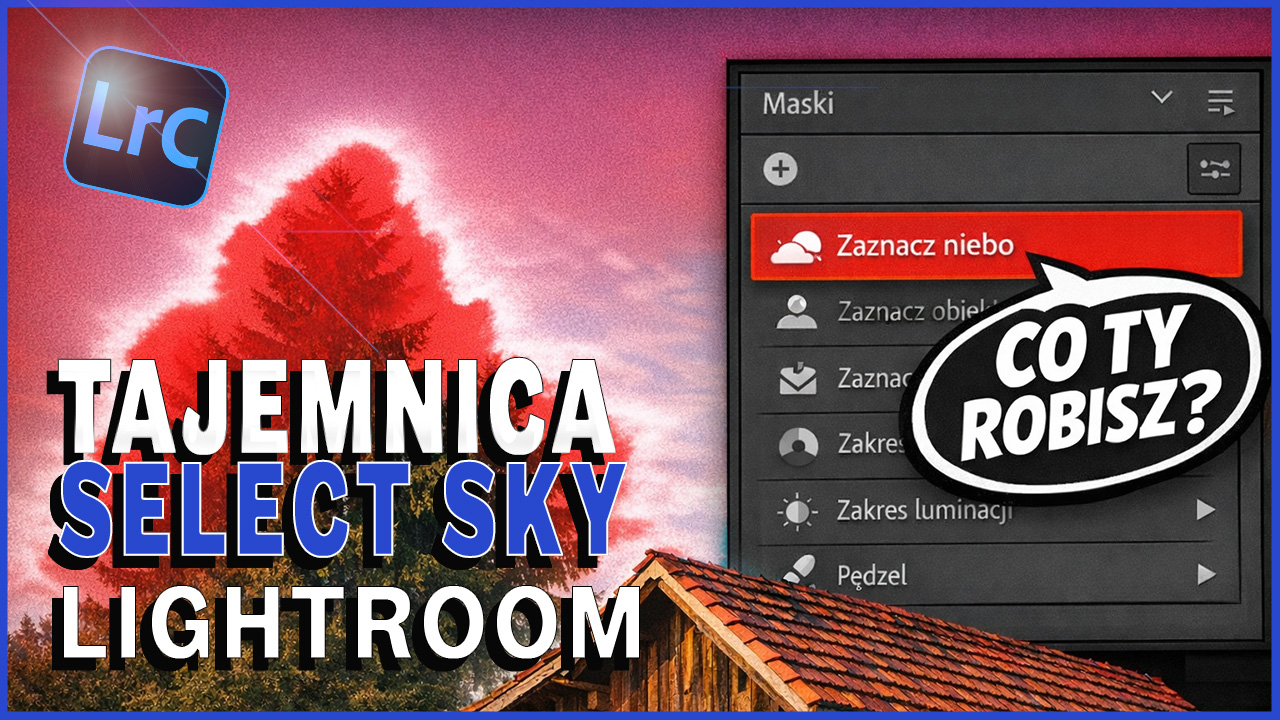
Maska nieba w Lightroomie potrafi być genialna, ale… bywa uparta. Dlatego w tym wpisie pokazuję mój sprawdzony sposób, który „dociąga” krawędzie przy gałęziach, antenach czy dachach i usuwa brudne przebarwienia. Co ważne, działa w każdej wersji Lightrooma, a na koniec zapiszesz go jako preset i uruchomisz jednym kliknięciem. Dzięki temu edytujesz szybciej, bez halo, bez wycieków i bez frustracji.
Maska nieba w Lightroomie – dlaczego „przecieka”?
Gdy scena ma drobne liście, prześwity i błyski słońca, automatyka myli je z chmurami. W efekcie edycja nie trafia tylko w niebo, lecz również w gałązki i elementy pierwszego planu. Podniesiesz ekspozycję albo dodasz Dehaze – i od razu widać bałagan na krawędziach. Brzmi znajomo? Mnie też to kiedyś męczyło.
Maska nieba w Lightroomie: mój „hack” na czyste krawędzie
Zdradzę trik, który wygląda jak błąd w systemie, a jednak daje znacznie czystsze granice niż standardowe Select Sky – i to bez żmudnego pędzlowania. Najpierw wymuszam na Lightroomie ponowne przeliczenie granic nieba, a potem odwracam rezultat tak, aby algorytm „zobaczył” to, czego wcześniej nie wychwycił. Dzięki temu znikają wciągnięte do selekcji patyki, drobne gałązki i prześwity. Efekt? Niebo edytuje się bajecznie, a pierwszy plan zostaje nietknięty.
Co konkretnie się dzieje „pod maską”?
Najpierw powstają dwie identyczne maski nieba. Następnie druga maska „odejmuje niebo” i – po odwróceniu – zmusza algorytm do ponownego, precyzyjniejszego dopasowania krawędzi. To właśnie ten moment sprawia, że drobnica przestaje wpadać do selekcji, a niebo dostaje ostrą, czystą granicę. Brzmi nieintuicyjnie, ale działa zaskakująco dobrze.
Dlaczego to działa lepiej niż standard?
Standardowe Select Sky jest świetne, jednak przy złożonych kształtach traci pewność. Wymuszone „drugie spojrzenie” algorytmu sprawia, że Lightroom przelicza granice z większą czułością. W praktyce oznacza to koniec losowych wycieków i mniej artefaktów na styku nieba z drzewami czy budynkami. Wreszcie mogę dodawać kontrast lub Dehaze bez obawy o brudne obwódki.
Maska nieba w Lightroomie w każdej wersji
Co najlepsze, ten sposób działa w Lightroom, Lightroom Classic, Lightroom Mobile i nawet w wersji przeglądarkowej. Jeśli pracuję na laptopie, tablecie czy telefonie – mam identycznie czysty rezultat, bo cały patent zapisuję jako preset. I wtedy całość uruchamiam… jednym kliknięciem.
Zapis jako preset: szybkość i powtarzalność
Lubię automatyzować, dlatego ten „układ logiczny” maski zapisuję jako preset zawierający wyłącznie strukturę maskowania – bez suwaków ekspozycji, balansu bieli, krzywych czy kolorów. Dzięki temu preset nie zmienia tonów zdjęcia, a tylko tworzy precyzyjną selekcję nieba gotową do dalszej edycji. To bezpieczne, powtarzalne i błyskawiczne.
👉 Mój film na YouTube:
Maska nieba w Lightroomie – efekty „przed i po”
Po zastosowaniu mojego presetu widać, że niebo jest zaznaczone perfekcyjnie, a gałęzie i detale pozostają czyste. Dzięki temu mogę dołożyć dramatyczny kontrast w chmurach, bez niszczenia pierwszego planu. W wielu ujęciach różnica jest kolosalna i – co ważne – powtarzalna na kolejnych zdjęciach i urządzeniach.
Bonus: kilka dobrych praktyk
Choć nie podaję tu kroków „po kolei”, dorzucę kilka nawyków, które robią różnicę w codziennej pracy:
– Kontrola nakładki: regularnie podglądam maskę w czerni i bieli, aby szybciej wychwycić błędne piksele na krawędziach. To pomaga ocenić czystość selekcji bez rozpraszających kolorów.
– Pracuj na końcu: najpierw ogarnij globalny balans, a dopiero na czystej bazie „odpal” maskę nieba – unikniesz niepotrzebnych poprawek.
– Myśl presetami: kiedy patent działa, zapisz go. Dzięki temu budujesz własne „klocki LEGO” i z każdym projektem jedziesz szybciej.
Jeśli chociaż trochę zainteresował Cię film Maska nieba w Lightroomie to zapraszam na mój kanał na Youtube @Fotomixpl. Zachęcam do obejrzenia innych moich filmów dotyczących nie tylko Lightrooma. Na kanale znajdziesz szkolenia z Photoshop, After Effects, Premiere Pro jak również z fotografii.
Lista serii szkoleń, które możesz obejrzeć na mojej stronie: