Efekt Banksy w Photoshopie: zrób legendarny szablon
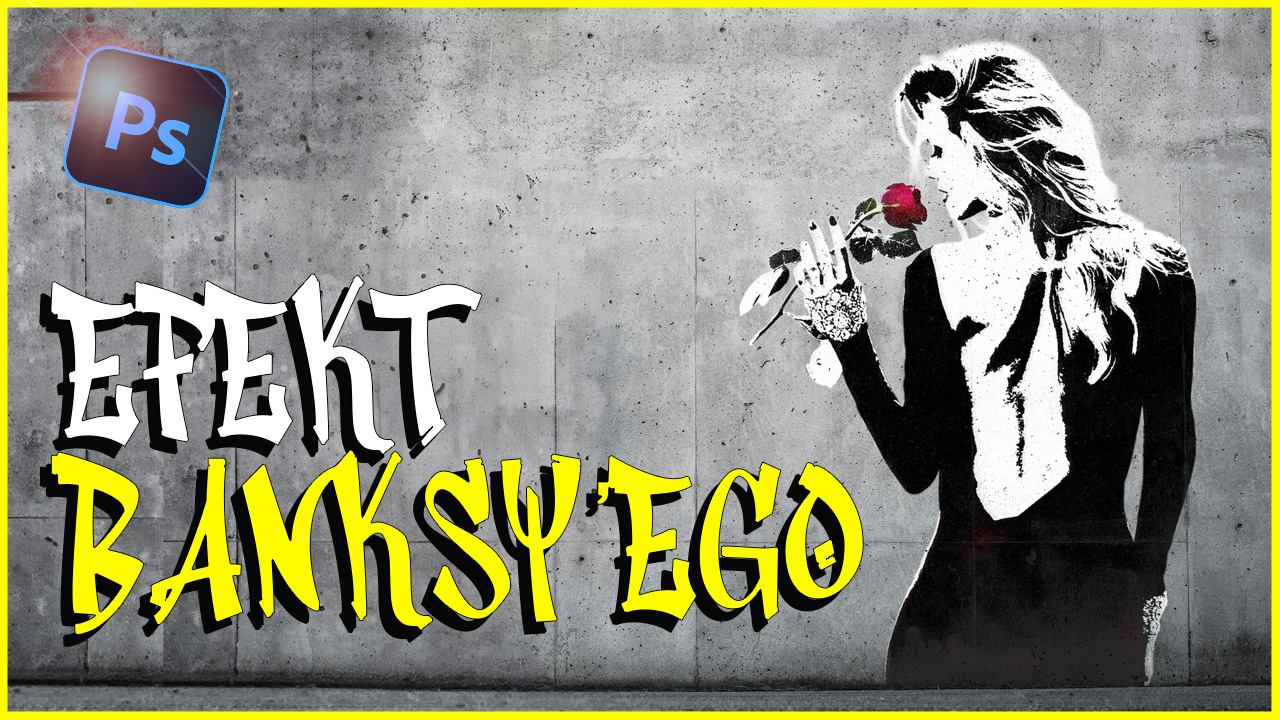
Efekt Banksy w Photoshopie to mój sposób na szybkie przełożenie zwykłego zdjęcia w surowy, plakatowy szablon z klimatem ulicznego muralu. Dlatego w tym wpisie pokazuję, jak myślę o kompozycji, kontraście i teksturze, żeby całość wyglądała jak prawdziwy street art. Co więcej, podlinkowałem wideo, w którym robię to od A do Z, ale tutaj opowiem o tym w luźniejszej, praktycznej formie. Dzięki temu łatwo wejdziesz w temat i stworzysz własny, mocny efekt.
Efekt Banksy w Photoshopie — o co chodzi?
Chodzi o kontrolowany minimalizm i kontrast. Najpierw wybieram zdjęcie z wyraźnym światłem kierunkowym, ponieważ wtedy kontury i cienie pracują na efekt. Następnie upraszczam obraz do kilku tonalnych plam, jednak dbam, by twarz i oczy zachowały charakter. Właśnie ta mieszanka prostoty i mocnych krawędzi powoduje, że całość czyta się z daleka jak mural. Co więcej, finalną iluzję wzmacniam teksturą ściany i delikatnym “sprayem”.
Materiały i zdjęcia
Lubię startować od portretu z neutralnym tłem, bo łatwiej wyciąć sylwetkę. Jednak równie dobrze sprawdzają się gesty dłoni, rowery, zwierzęta czy architektura — byle miały wyraźny kształt. Ponadto warto mieć pod ręką dobrej jakości teksturę muru albo betonu, ponieważ to ona zamyka “look”.
Efekt Banksy w Photoshopie — skrót procesu (bez listy kroków)
Zaczynam od agresywnego uproszczenia tonów, ale nie zabijam detali oczu i ust. Później “przyklejam” kadr do ściany, dodaję brud, rysy i chaotyczne krawędzie, aby całość nabrała ulicznej energii. Następnie kontroluję czernie i biele, dzięki czemu plamy są czytelne również w druku. Na koniec doprawiam całość lekką symulacją sprayu — tylko tam, gdzie to buduje dynamikę.
Styl i tekstura: spraye, ściana, ziarnistość
Tekstura to nie ozdoba, lecz fundament. Dlatego mieszam ją z obrazem tak, aby przenikała przez plamy i krawędzie. Jeśli ściana “gryzie się” z twarzą, szukam innej lub modyfikuję skalę. Co więcej, drobne rozpryski i nieregularne zacieki sprawiają, że projekt przestaje wyglądać “cyfrowo”.
Efekt Banksy w Photoshopie — najczęstsze błędy
Po pierwsze, zbyt wiele odcieni szarości. Taki miks rozmywa przekaz, dlatego ograniczam paletę do zdecydowanych plam. Po drugie, brak punktu skupienia — oczy i kontury powinny prowadzić wzrok. Po trzecie, przesadna “czystość” krawędzi; jednak ten styl wymaga kontrolowanego brudu. Dzięki temu praca nabiera charakteru i nie wygląda jak filtr z jednej kliknięcia.
FAQ i szybkie wskazówki
Czy da się to zrobić bez pędzli? Tak, ale autorskie pędzle “brudu” dodają realizmu, dlatego polecam mieć chociaż jeden zestaw rozprysków.
Efekt Banksy w Photoshopie a druk na płótnie
Jeśli planujesz wydruk, zwiększ rozdzielczość i upewnij się, że kontrast jest odważny. Ponadto sprawdź zejście czerni do 95–98%, aby uniknąć “zatykania” zamkniętych partii.
Zobacz w akcji: wideo
Efekt Banksy w Photoshopie daje natychmiastowy, mocny charakter nawet zwykłemu zdjęciu. Skoro znasz już mój sposób myślenia o kontraście, teksturze i sprayu, spróbuj własnej wersji jeszcze dziś. Jeśli Ci się uda, wrzuć rezultat w komentarzu pod filmem — chętnie podpowiem, co dopracować!
Jeśli chociaż trochę zainteresował Cię film Efekt Banksy w Photoshopie to zapraszam na mój kanał na Youtube @Fotomixpl. Zachęcam do obejrzenia innych moich filmów dotyczących nie tylko Photoshopa. Na kanale znajdziesz szkolenia z Lightrooma, After Effects, Premiere Pro jak również z fotografii.
Lista serii szkoleń, które możesz obejrzeć na mojej stronie: