
Blog
Efekt mgły w Photoshopie: Odkryj błyskawiczny trik z AI
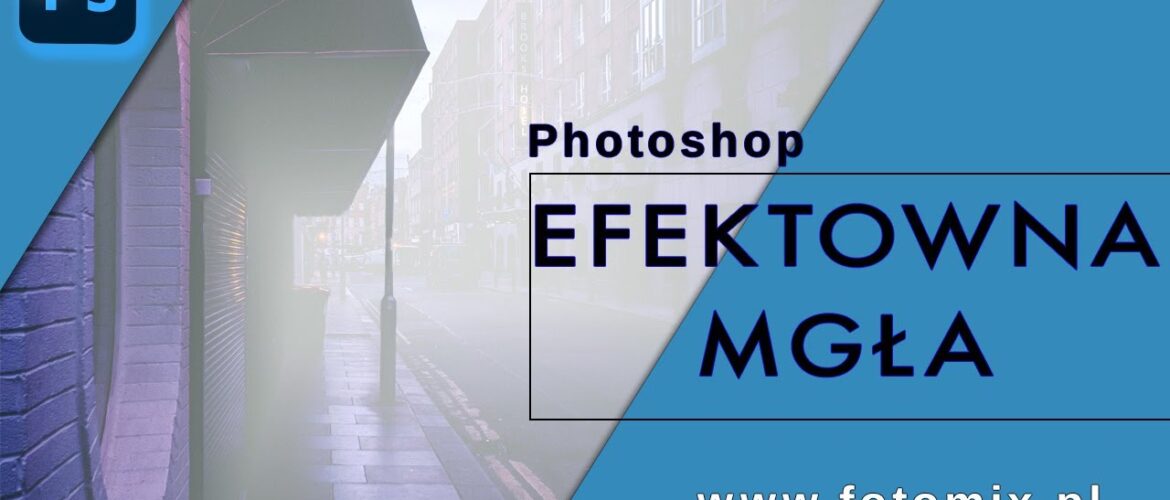
Efekt mgły w Photoshopie to jeden z tych dodatków, który potrafi całkowicie zmienić klimat zdjęcia. Dzięki nowoczesnym narzędziom, takim jak neuralne filtry z AI, możesz uzyskać niesamowity, miękki klimat dosłownie w kilka kliknięć. Co najlepsze – cały proces jest szybki, prosty i nie wymaga zaawansowanej wiedzy o edycji zdjęć.
W tym artykule pokażę Ci, jak stworzyć efekt mgły w Photoshopie przy użyciu inteligentnych narzędzi. Idealne rozwiązanie dla fotografów miejskich, miłośników klimatycznych ujęć czy twórców, którzy chcą nadać zdjęciom nutkę tajemniczości.
Czym jest efekt mgły i kiedy warto go używać?
Efekt mgły w Photoshopie pozwala uzyskać subtelne rozmycie, które imituje warunki atmosferyczne – jak poranna mgła czy smog miejski. Taki zabieg świetnie sprawdza się, gdy:
- Chcesz dodać zdjęciu głębi i klimatu,
- Edytujesz fotografie z miejskich spacerów lub krajobrazów,
- Tworzysz atmosferyczne ujęcia z nutą tajemnicy.
Dzięki nowym funkcjom Photoshopa, efekt ten można dodać w niesamowicie prosty sposób, wykorzystując sztuczną inteligencję!
Jak uzyskać efekt mgły w Photoshopie krok po kroku?
Krok 1: Włącz Photoshop i załaduj zdjęcie
Zacznij od otwarcia zdjęcia, które chcesz edytować.
Krok 2: Otwórz neuralne filtry
Przejdź do menu: Filtr > Neural Filters. Po krótkim załadowaniu zobaczysz dostępne opcje.
Krok 3: Wybierz filtr „Depth Blur”
Jeśli filtr nie jest aktywny, kliknij ikonę chmurki – Photoshop pobierze potrzebne pliki.
Krok 4: Włącz filtr i generuj mapę głębi
Aktywuj filtr i przewiń w dół do opcji „Depth Map”. Wygenerowana mapa pokaże, które części zdjęcia będą bardziej rozmyte, a które mniej.
Krok 5: Zastosuj efekt mgły
Zmień tryb warstwy na „Screen” i dostosuj krycie. Gotowe! W ciągu kilku kliknięć uzyskujesz realistyczny efekt mgły.
🎬 Zobacz cały proces na filmie
Wskazówki do edycji z efektem mgły
- Używaj ciemniejszych zdjęć – efekt mgły wygląda lepiej na zdjęciach z małą ilością światła (np. podczas zachodu słońca).
- Eksperymentuj z kryciem warstwy – nawet mała zmiana może znacząco wpłynąć na końcowy efekt.
- Duplikuj warstwy i stosuj różne tryby mieszania, aby pogłębić mgłę lub nadać jej kolorowy odcień.
Jeśli chociaż trochę zainteresował Cię film Efekt mgły w Photoshopie to zapraszam na mój kanał na Youtube @Fotomixpl. Zachęcam do obejrzenia innych moich filmów dotyczących nie tylko Photoshopa. Na kanale znajdziesz szkolenia z Lightrooma, After Effects, Premiere Pro jak również z fotografii.
Lista serii szkoleń, które możesz obejrzeć na mojej stronie:
- Szkolenia z Adobe Photoshop
- Szkolenia z Adobe Lightroom i Adobe Lightroom Classic
- Szkolenia z Adobe After Effects
- Szkolenia z Premiere Pro
- Edycja Zdjęć Krajobrazowych
- Foto Spacer
Podobne Posty:
![zimowy klimat w Photoshopie]()
Zimowy klimat w Photoshopie: Błyskawiczny efekt WOW w 10 min
![Artystyczny Efekt w Photoshop]()
Artystyczny Efekt w Photoshop: Zobacz Jak Profesjonaliści Tworzą Cuda!
![Jak wykonać efekt śniegu w Photoshop]()
Jak wykonać efekt śniegu - Kurs Adobe Photoshop
![Jak zrobić animację zdjęcia w Photoshop]()
Jak zrobić animację zdjęcia w Photoshop
![Efekt polaroid w Photoshopie]()
Efekt polaroid w Photoshopie: prawdziwy vibe fotobudki
![Edycja zdjęcia krajobrazowego]()
Edycja zdjęcia krajobrazowego w Adobe Photoshop