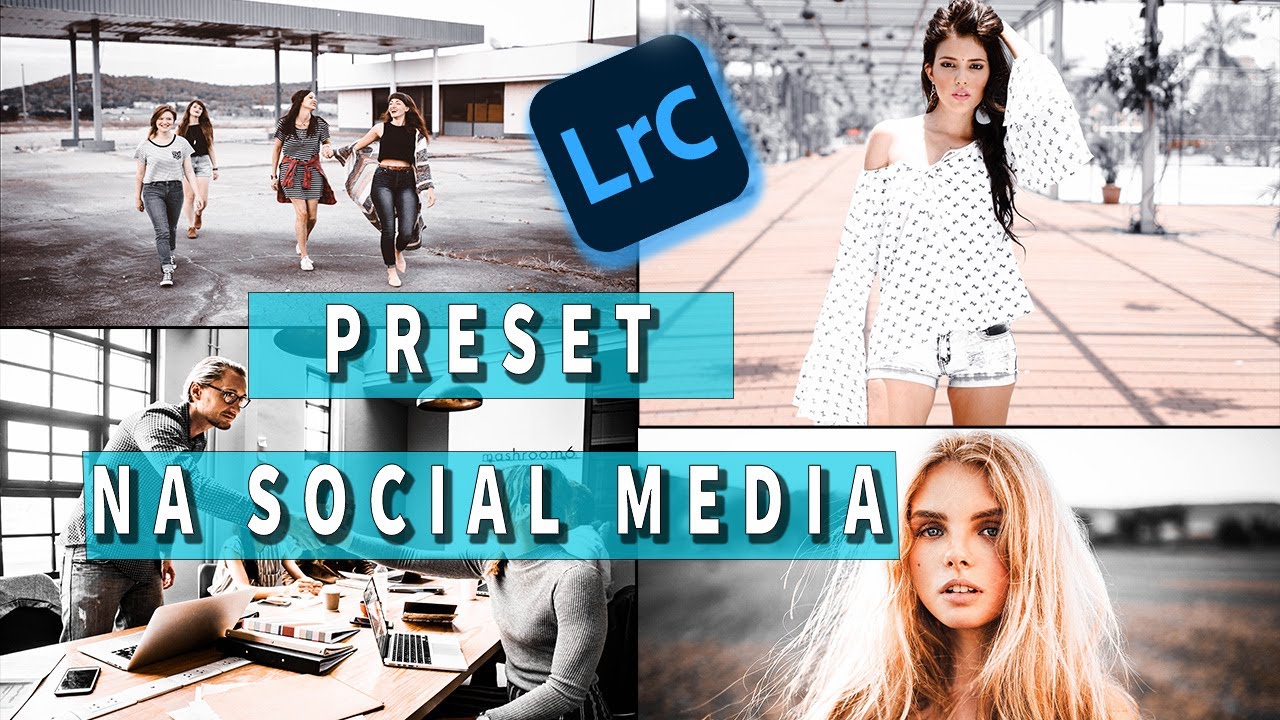
Instagramowy look w Lightroom – twórz unikalne presety!
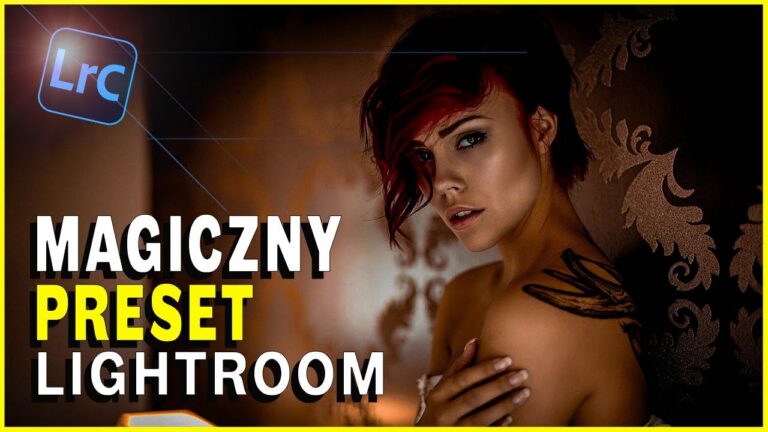
Instagramowy look w Lightroom to sposób na spójny i profesjonalny feed. W tym artykule pokażę Ci, jak krok po kroku stworzyć własne presety, które sprawią, że Twoje fotografie zyskają unikalny charakter.
1. Dlaczego warto stworzyć własne presety?
Presety w Lightroom pozwalają na szybkie i spójne edytowanie zdjęć. Dzięki nim możesz:
✅ Zaoszczędzić czas – jedno kliknięcie zamiast długiej obróbki.
✅ Utrzymać jednolity styl na Instagramie.
✅ Dopasować zdjęcia do Twojej wizji artystycznej.
✅ Ułatwić edycję w różnych warunkach oświetleniowych.
Niezależnie od tego, czy robisz zdjęcia aparatem, czy telefonem, odpowiednio dobrane kolory mogą całkowicie odmienić Twoje fotografie!
2. Podstawowa edycja – sekcja Basic w Lightroom
Zanim przejdziemy do tworzenia presetów, warto dostosować podstawowe ustawienia zdjęcia. Otwórz Lightroom i w zakładce Develop przejdź do sekcji Basic.
📌 Oto kluczowe ustawienia:
- Ekspozycja – dostosuj, aby zdjęcie nie było zbyt ciemne lub jasne.
- Kontrast – zwiększ, aby dodać głębi.
- Światła i cienie – manipuluj nimi, aby uzyskać pożądany efekt.
- Temperatura barwowa – delikatnie ociepl lub ochłodź zdjęcie.
- Nasycenie i wibracja kolorów – popraw kolory, ale nie przesadzaj!
Pamiętaj, że te ustawienia będą bazą dla Twojego przyszłego presetu.
3. Zaawansowana edycja kolorów – HSL i krzywe tonalne
HSL – kontrola nad kolorami
Sekcja Hue, Saturation, Luminance (HSL) pozwala na precyzyjne dostosowanie kolorów.
🎨 Jak to działa?
- Hue (Odcień) – zmienia kolor (np. niebieski w turkusowy).
- Saturation (Nasycenie) – reguluje intensywność koloru.
- Luminance (Jasność) – kontroluje jasność danego koloru.
👉 Przykład ustawień dla modnego, pastelowego stylu:
- Czerwony: -7 Hue, -18 Saturation, +4 Luminance
- Pomarańczowy: -7 Hue, +20 Saturation, +20 Luminance
- Żółty: -100 Hue, -100 Saturation, +100 Luminance
- Zielony: -100 Hue, -100 Saturation, +100 Luminance
- Niebieski: -100 Hue, -100 Saturation, +100 Luminance
- Purpurowy: -100 Hue, -100 Saturation, +80 Luminance
🎯 Efekt: Delikatne, pastelowe barwy idealne do Instagrama!
Krzywe tonalne – balans kontrastu
Krzywe tonalne pozwalają na subtelne dostosowanie kontrastu.
- Podnieś ciemne partie zdjęcia, aby uzyskać delikatny, filmowy efekt.
- Lekko zwiększ jasne tony, aby dodać światła.
- Zmodyfikuj niebieską krzywą, aby dodać chłodny lub ciepły odcień.
🔹 Pro tip: Jeśli chcesz uzyskać „faded look”, delikatnie unieś dolny punkt krzywej tonalnej.
4. Finalne poprawki – efekty i winieta
📌 Dodatkowe poprawki:
✅ Clarity (+10) – lekko podbija szczegóły.
✅ Dehaze (+5) – dodaje przejrzystości.
✅ Winieta (-10) – delikatnie przyciemnia brzegi zdjęcia, nadając mu artystyczny charakter.
Jeśli chcesz uzyskać „dreamy look”, możesz zmniejszyć Clarity i dodać lekki „Glow”.
5. Zapisywanie presetów – twój unikalny styl!
Gdy masz już idealne ustawienia, czas zapisać je jako preset:
1️⃣ Kliknij Develop > Create Preset.
2️⃣ Nadaj mu nazwę (np. „Instagram Pastel”).
3️⃣ Wybierz ustawienia do zapisania.
4️⃣ Kliknij Create – gotowe!
Od teraz możesz jednym kliknięciem nałożyć swój styl na każde zdjęcie!
👉 Gotowy na spektakularne efekty? Sprawdź mój tutorial na YouTube, gdzie krok po kroku pokazujemy cały proces edycji:
Dzięki Lightroom możesz w pełni kontrolować wygląd swoich zdjęć i stworzyć własny, unikalny Instagramowy look. Warto eksperymentować z kolorami i tworzyć presety dostosowane do Twojego stylu.
Jeśli chociaż trochę zainteresował Cię film Instagramowy look w Lightroom – twórz unikalne presety! to zapraszam na mój kanał na Youtube @Fotomixpl. Zachęcam do obejrzenia innych moich filmów dotyczących nie tylko Lightrooma. Na kanale znajdziesz szkolenia z Photoshop, After Effects, Premiere Pro jak również z fotografii.
Lista serii szkoleń, które możesz obejrzeć na mojej stronie: