Zaskocz wszystkich! Artystyczne portrety w Photoshopie
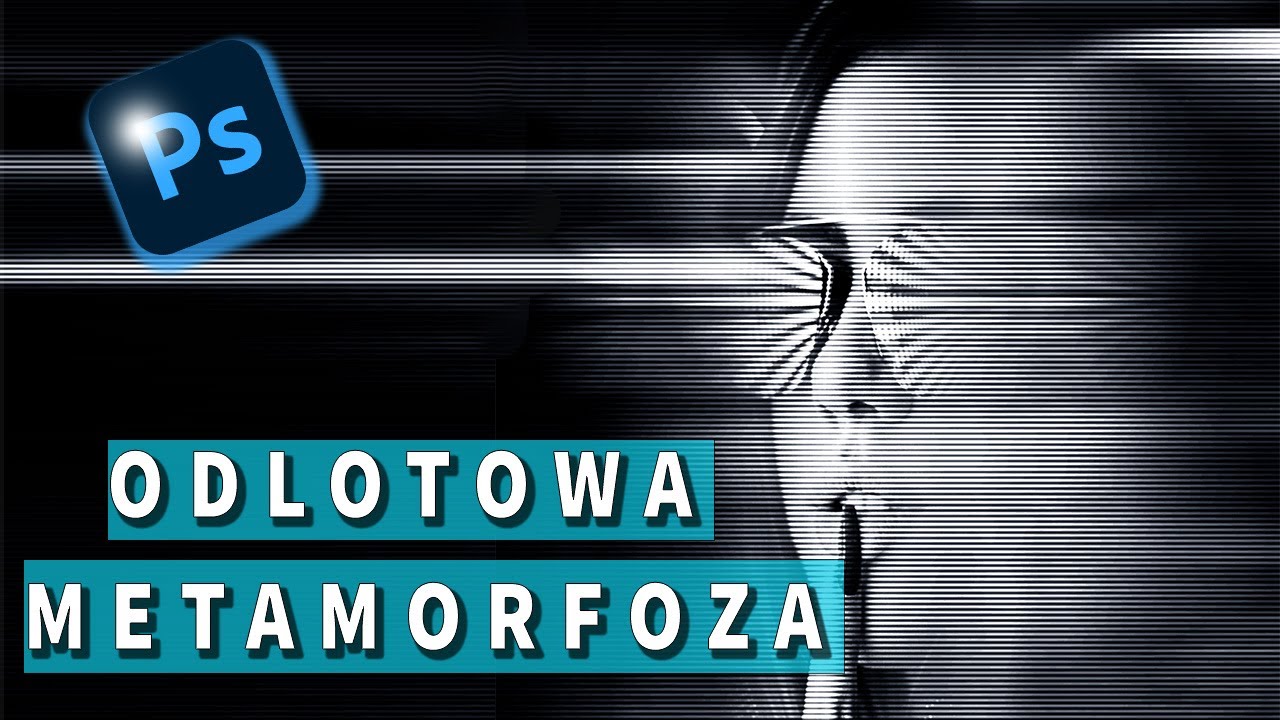
Artystyczne portrety w Photoshopie to świetny sposób na nadanie zdjęciom wyjątkowego stylu. Dzięki prostym filtrom i kilku trikom możesz przekształcić zwykłe zdjęcie w dzieło sztuki. W tym tutorialu krok po kroku pokażę Ci, jak uzyskać efekt rozmycia i graficznej stylizacji, który zachwyci każdego.
1. Przygotowanie dokumentu w Photoshopie
Zanim przejdziemy do edycji, musimy stworzyć nowy dokument:
- Otwórz Photoshop i kliknij Nowy dokument.
- Ustaw wymiary: 2000 x 3000 px, rozdzielczość 72 dpi, tryb kolorów RGB, 8-bitowy.
- Kliknij Stwórz – teraz masz gotowe płótno do pracy.
💡 Wskazówka: Jeśli pracujesz na większych zdjęciach, dostosuj rozdzielczość do swoich potrzeb.
2. Dodawanie i przekształcanie zdjęcia
- Importuj zdjęcie, które chcesz edytować.
- Dopasuj je do obszaru roboczego i zatwierdź zmiany.
- Kliknij prawym przyciskiem myszy na warstwę i wybierz Konwertuj na obiekt inteligentny.
- Dzięki temu zachowasz oryginalną jakość zdjęcia nawet po wielokrotnej edycji.
3. Efekt rozmycia – pierwsza warstwa
Aby uzyskać efekt rozmycia, wykonaj następujące kroki:
- Sklonuj warstwę – naciśnij Ctrl + J (Windows) lub Cmd + J (Mac).
- Przejdź do Filtr → Rozmycie → Motion Blur (Poruszenie).
- Ustaw kąt na 0° i dystans na 500 px.
- Kliknij OK i dodaj maskę warstwy (ikona prostokąta z kółkiem w panelu warstw).
- Wybierz narzędzie Gradient (G) i ustaw tryb Reflected Gradient (Lustrzany).
- Przeciągnij gradient od środka do krawędzi – uzyskasz efekt płynnego przejścia.
4. Efekt rozmycia – druga warstwa
- Powtórz kroki powyżej dla nowej kopii warstwy.
- Tym razem w Motion Blur zwiększ dystans do 1000 px.
- Zastosuj gradient na masce warstwy, ale nieco węższy niż poprzednio.
💡 Efekt dwóch rozmyć nałożonych na siebie daje dynamiczny i artystyczny wygląd!
5. Przekształcenie w obraz czarno-biały
- Dodaj warstwę dopasowania Barwa/Nasycenie.
- Zmniejsz Nasycenie do 0, aby uzyskać czarno-biały efekt.
Teraz obraz nabiera bardziej graficznego charakteru, ale dodamy jeszcze kilka detali.
6. Dodanie efektu graficznego – Galeria Filtrów
- Połącz wszystkie warstwy w jedną: Ctrl + Alt + Shift + E (Windows) / Cmd + Option + Shift + E (Mac).
- Konwertuj nową warstwę na Obiekt Inteligentny.
- Przejdź do Filtr → Galeria Filtrów i wybierz:
- Wzór rastra (Stylizacja → Scratch)
- Ustawienia: Rozmiar 3, Kontrast 7, Typ: Liniowy
- Kliknij +, aby dodać nowy efekt.
- Wybierz Cienkopis i dostosuj ustawienia, aby podkreślić kontury obrazu.
- Dodaj jeszcze Ziarno (Tekstura → Ziarno) i ustaw Intensywność na 40.
- Kliknij OK – efekt gotowy!
7. Finalne poprawki i zapis
- Jeśli chcesz, możesz dostosować kontrast i jasność zdjęcia.
- Zapisz plik w formacie PSD, aby móc go później edytować.
- Wyeksportuj gotowy obraz jako JPG lub PNG.
🎨 Twój artystyczny portret w Photoshopie jest gotowy!
Jeśli chcesz zobaczyć, jak dokładnie wykonać ten efekt, obejrzyj mój tutorial na YouTube:
Dzięki tej technice możesz tworzyć unikalne, artystyczne portrety w Photoshopie, które zachwycą Twoich znajomych i klientów. Połączenie rozmycia, gradientów i filtrów graficznych daje niesamowite rezultaty, a cały proces jest prosty i szybki.
Jeśli chociaż trochę zainteresował Cię film Artystyczne portrety w Photoshopie to zapraszam na mój kanał na Youtube @Fotomixpl. Zachęcam do obejrzenia innych moich filmów dotyczących nie tylko Photoshopa. Na kanale znajdziesz szkolenia z Lightrooma, After Effects, Premiere Pro jak również z fotografii.
Lista serii szkoleń, które możesz obejrzeć na mojej stronie: