Sekret głębokich czerni w Lightroom – poradnik dla fotografów
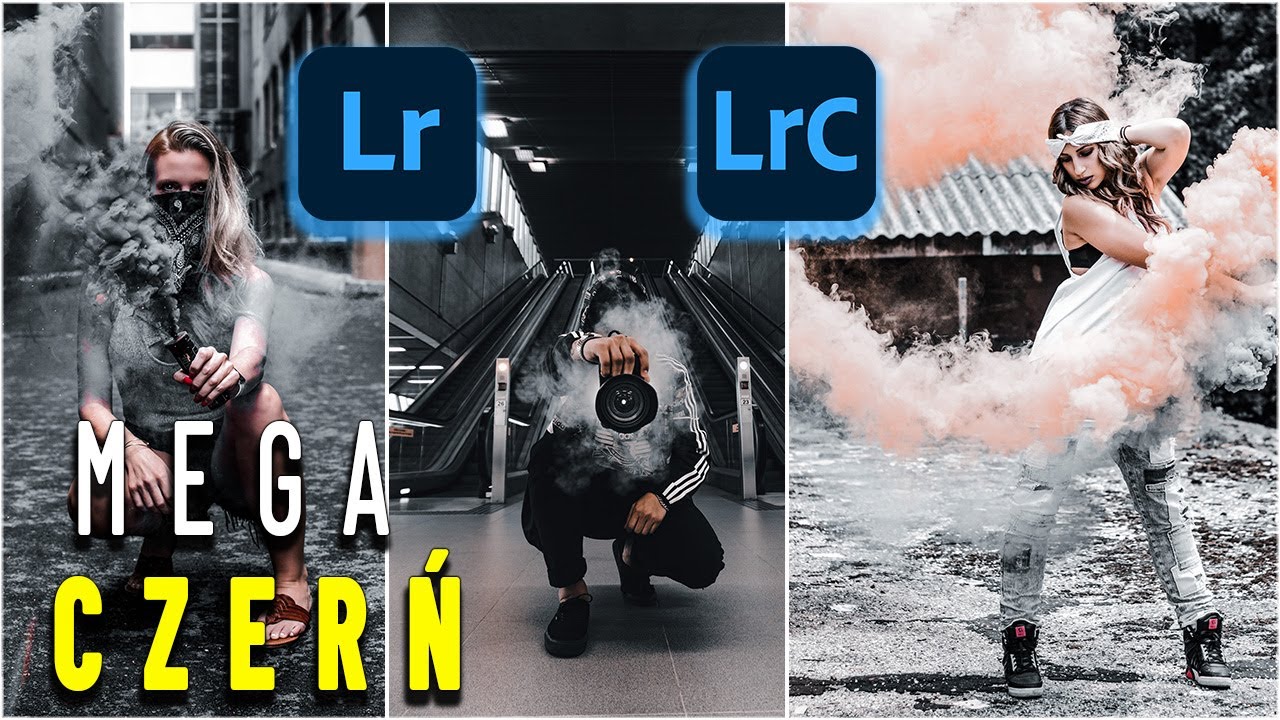
Głębokie czernie to jeden z kluczowych elementów w edycji zdjęć, który może nadać fotografii dramatyzmu i profesjonalnego wyglądu. Sekret głębokich czerni w Lightroom tkwi w odpowiednim balansie kontrastu, ekspozycji i kolorów. W tym poradniku pokażę Ci krok po kroku, jak uzyskać ten efekt w Adobe Lightroom CC i Classic.
Dlaczego warto zadbać o głębokie czernie?
Głębokie czernie na zdjęciach sprawiają, że obraz staje się bardziej wyrazisty, kontrastowy i przyciąga uwagę widza. Ten efekt jest często stosowany w fotografii portretowej, modowej oraz krajobrazowej, aby podkreślić detale i nadać zdjęciom wyjątkowy klimat.
✅ Zalety głębokich czerni w zdjęciach:
- Zwiększenie kontrastu i dramatyzmu.
- Większa głębia obrazu.
- Profesjonalny wygląd zdjęcia.
- Możliwość kontrolowania kolorów i atmosfery fotografii.
Jak uzyskać głębokie czernie w Lightroom?
Teraz przejdziemy do praktycznych ustawień w Adobe Lightroom, które pozwolą Ci osiągnąć głębokie czernie bez utraty szczegółów.
1. Ustawienia podstawowe (Basic Panel)
Najpierw otwórz panel „Basic” i dostosuj następujące parametry:
✅ Ekspozycja: dostosuj w zależności od zdjęcia. Jeśli jest zbyt jasne, lekko ją zmniejsz.
✅ Kontrast: zwiększ do około +50, aby podkreślić różnice tonalne.
✅ Cienie (Shadows): podnieś wartość do około +20, aby wydobyć detale z ciemnych obszarów.
✅ Czernie (Blacks): ustaw na +30, aby wydobyć mocne czernie bez utraty szczegółów.
✅ Podświetlenia (Highlights): zmniejsz wartość do -20, aby zbalansować ekspozycję.
2. Korekta za pomocą krzywych tonalnych (Tone Curve)
Krzywe tonalne pozwalają precyzyjnie dopracować kontrast i nasycenie czerni:
- Otwórz panel „Tone Curve”.
- Wybierz edycję dla wszystkich kanałów RGB.
- Dodaj trzy punkty kontrolne na krzywej i delikatnie ściemnij dolną część, aby uzyskać głębsze czernie.
- Możesz lekko podnieść środkową część krzywej, aby zachować szczegóły w jasnych partiach zdjęcia.
3. Korekta kolorów – mieszalnik HSL
Aby uzyskać efekt głębokich czerni, warto dostosować kolory w panelu HSL/Color.
✅ Czerwony: Saturacja +50, Luminacja -10
✅ Pomarańczowy: Barwa -10, Luminacja +10
✅ Żółty: Saturacja -100
✅ Zielony i pozostałe kolory: Saturacja -100
Dzięki temu czernie staną się jeszcze bardziej wyraziste, a skóra i ciepłe tony na zdjęciu pozostaną naturalne.
4. Efekty – przejrzystość i usuwanie zamglenia
Aby dodać jeszcze większego dramatyzmu do zdjęcia:
✅ Przejrzystość (Clarity): ustaw na +20, aby podkreślić szczegóły.
✅ Usuwanie zamglenia (Dehaze): zwiększ do +30, aby uzyskać lepszą głębię obrazu.
5. Korekta kolorów w cieniach i światłach
W panelu Color Grading możemy nadać cieniom i światłom odpowiedni odcień, aby uzyskać spójny wygląd zdjęcia:
✅ Cienie: Barwa 220, Nasycenie 10
✅ Światła: Barwa 220, Nasycenie 5
✅ Mieszanie: Ustaw na +100, aby efekt był subtelny.
Jak szybko zastosować efekt do innych zdjęć?
Jeśli chcesz zaoszczędzić czas i zastosować efekt głębokich czerni do wielu zdjęć jednocześnie, możesz skopiować ustawienia edycji:
- W Lightroom CC:
- Kliknij zdjęcie, na którym zastosowałeś edycję.
- Przejdź do menu „Edycja” → „Kopiuj ustawienia”.
- Wybierz nowe zdjęcie i kliknij „Wklej ustawienia”.
- W Lightroom Classic:
- Możesz utworzyć preset – przejdź do zakładki „Presets” i kliknij „Create Preset”.
- Nadaj mu nazwę i zapisuj, aby móc używać w przyszłości.
Dzięki temu w kilka sekund dostosujesz kolejne zdjęcia do tego samego stylu!
Cały kurs Lightrooma obejrzyj tutaj:
Sekret głębokich czerni w Lightroom tkwi w odpowiedniej kombinacji kontrastu, krzywych tonalnych oraz korekty kolorów. Dzięki tym ustawieniom Twoje zdjęcia nabiorą profesjonalnego charakteru i wyjątkowej głębi.
📌 Podsumowanie kroków:
✅ Dostosowanie ekspozycji i kontrastu.
✅ Wzmocnienie czerni bez utraty szczegółów.
✅ Precyzyjna korekta kolorów w panelu HSL.
✅ Dodanie subtelnych efektów przejrzystości i usuwania zamglenia.
✅ Zastosowanie efektu do innych zdjęć za pomocą presetu.
Jeśli chociaż trochę zainteresował Cię film Sekret głębokich czerni w Lightroom to zapraszam na mój kanał na Youtube @Fotomixpl. Zachęcam do obejrzenia innych moich filmów dotyczących nie tylko Lightrooma. Na kanale znajdziesz szkolenia z Photoshopa, After Effects, Premiere Pro jak również z fotografii.
Lista serii szkoleń, które możesz obejrzeć na mojej stronie: