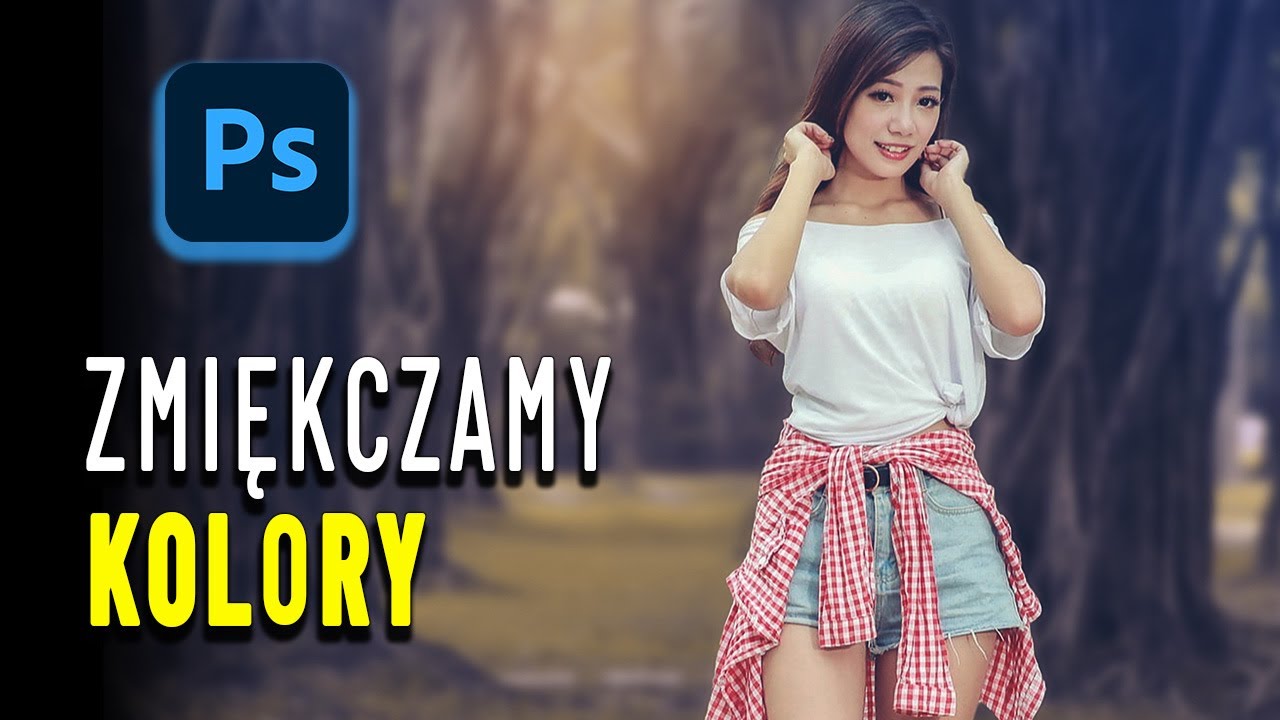
Bajkowy klimat zdjęć: Zmiękczenie kolorów w Photoshopie
Zmiękczenie kolorów w Photoshopie to doskonała metoda na przekształcenie zwykłych zdjęć w klimatyczne, niemal bajkowe dzieła. W tym artykule dowiesz się, jak krok po kroku zastosować techniki edycyjne, aby nadać swoim fotografiom miękkie światło, subtelne odcienie i profesjonalny wygląd.
Dlaczego warto zastosować zmiękczenie kolorów?
Zmiękczone kolory dodają zdjęciom delikatności i głębi. Idealnie sprawdzają się w sesjach portretowych, fotografiach ślubnych czy artystycznych. Dzięki tej technice możesz:
- Zredukować ostre kontrasty,
- Podkreślić subtelne detale,
- Stworzyć ciepłą, przyjemną atmosferę,
- Nadać zdjęciom profesjonalny charakter.
Jak wykonać zmiękczenie kolorów w Photoshopie?
Poniżej znajdziesz szczegółowy przewodnik, który pozwoli Ci uzyskać ten efekt w zaledwie kilku krokach. Przygotuj swoje zdjęcie i działaj zgodnie z poniższymi wskazówkami.
1. Przygotowanie warstw
Najpierw otwórz swoje zdjęcie w Photoshopie i utwórz dwie kopie warstwy tła. Kliknij Ctrl+J dwa razy, aby skopiować warstwy, a następnie zmień ich nazwy:
- Warstwa pierwsza: „Tło”
- Warstwa druga: „Postać”
Wyłącz widoczność warstwy „Postać” i skoncentruj się na edycji „Tła”.
2. Wyodrębnienie postaci
Aby dokładnie wydzielić postać od tła, użyj narzędzia Select Subject w zakładce „Wybór”. Następnie przejdź do opcji Select and Mask, aby poprawić krawędzie. Użyj pędzla do maskowania, aby uzyskać precyzyjny efekt.
💡 Pro Tip: Jeśli krawędzie są nierówne, dostosuj ich miękkość i przejrzystość w panelu maskowania.
3. Zmiękczenie tła
Przejdź do warstwy „Tło” i zastosuj efekt Gaussian Blur (Filtr → Rozmycie → Rozmycie Gaussowskie). Ustaw wartość rozmycia na około 4-5 pikseli, aby tło stało się bardziej miękkie i subtelne.
Następnie dodaj warstwę wypełnienia z mieszaniem kolorów:
- Przejdź do Warstw → Nowa warstwa wypełnienia → Kolor jednolity.
- Wybierz pastelowy odcień (np. jasny pomarańczowy).
- Ustaw krycie warstwy na około 40-50%.
4. Zmiękczenie kolorów postaci
Włącz widoczność warstwy „Postać” i przejdź do Camera Raw Filter (Filtr → Camera Raw). W sekcji podstawowej zmniejsz światła (Highlights) o ok. -70, dodaj cienie (Shadows) na poziomie +25, a także delikatnie zwiększ przejrzystość (Clarity) na +4.
Dodaj delikatne światło padające na postać:
- Stwórz nową pustą warstwę.
- Wybierz jasnopomarańczowy kolor (#FC9D2B) i pędzlem nanieś niewielką „plamę” światła.
- Zmień tryb mieszania warstwy na „Screen” i zmniejsz krycie do ok. 50%.
5. Dopracowanie kolorów
Aby nadać zdjęciu bajkowy klimat, dodaj warstwę „Color Lookup” z gotowym LUT-em:
- Przejdź do Warstw → Nowa warstwa dopasowania → Color Lookup.
- Wybierz LUT „Kodak 5218 Kodak 2393” lub „Fuji Eterna 250D” (dostępne w Photoshopie).
- Zmniejsz krycie warstwy do około 40-50%.
💡 Pro Tip: Eksperymentuj z różnymi LUT-ami, aby dopasować efekt do charakteru zdjęcia.
6. Wykończenie
Na koniec przejdź do Filter → Other → High Pass, aby delikatnie wyostrzyć szczegóły. Ustaw promień na około 0,5-2 piksele i zmień tryb mieszania warstwy na „Linear Light”. Dzięki temu Twoje zdjęcie będzie ostre, ale wciąż zachowa miękki charakter.
Czły film obejrzysz na kanale Youtube:
Zmiękczenie kolorów w Photoshopie to prosty sposób na nadanie zdjęciom wyjątkowego klimatu. Dzięki delikatnym światłom i pastelowym odcieniom Twoje fotografie zyskają niepowtarzalny charakter, który przyciągnie uwagę widzów.
Jeśli chociaż trochę zainteresował Cię film Zmiękczenie kolorów w Photoshopie to zapraszam na mój kanał na Youtube @Fotomixpl. Zachęcam do obejrzenia innych moich filmów dotyczących nie tylko Photoshopa. Na kanale znajdziesz szkolenia z Lightrooma, After Effects, Premiere Pro jak również z fotografii.
Lista serii szkoleń, które możesz obejrzeć na mojej stronie: