Jak zmienić tonację zdjęcia? Ciepłe i zimne kolory
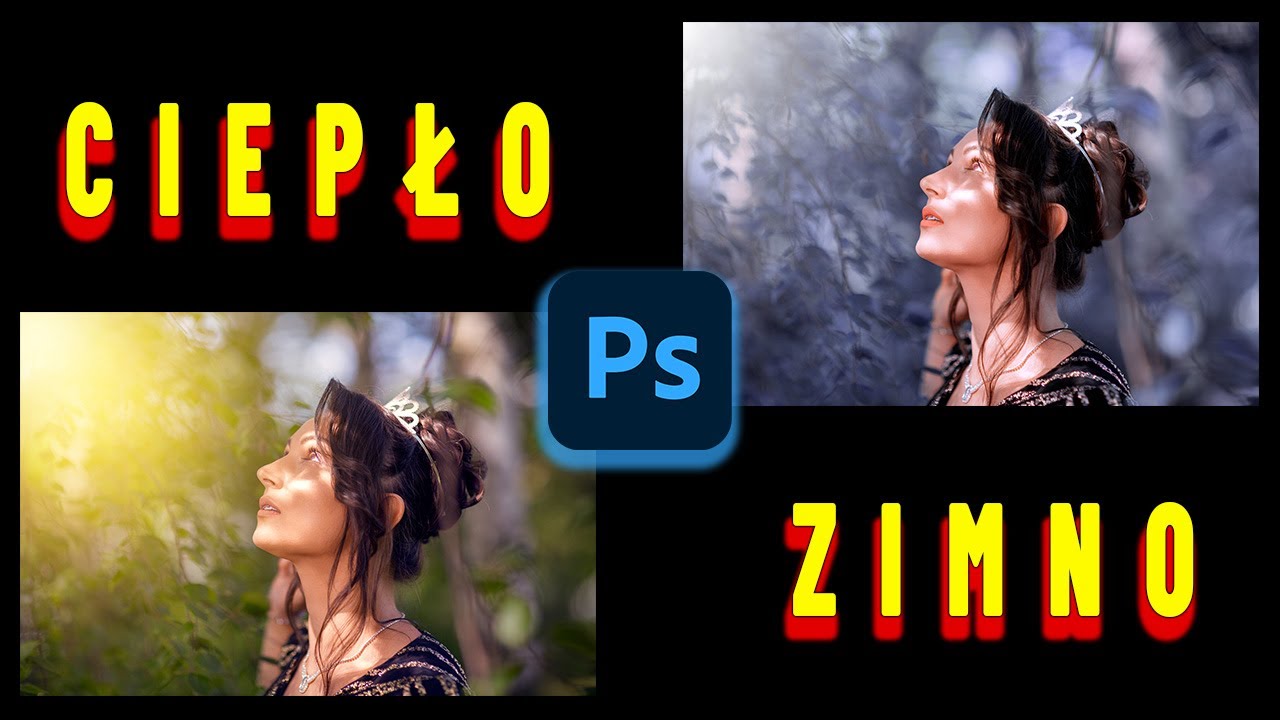
Zmiana tonacji zdjęcia to jedna z podstawowych technik w Photoshopie, która pozwala nadać fotografiom zupełnie nowy charakter. Niezależnie od tego, czy chcesz ocieplić zdjęcie, dodając złociste tony, czy ochłodzić je, aby uzyskać bardziej dramatyczny efekt – poniżej znajdziesz instrukcję krok po kroku.
Dlaczego warto zmieniać tonację zdjęć?
Zmiana tonacji to sposób na:
- Podkreślenie nastroju zdjęcia – ciepłe tony dodają przytulności, zimne – tajemniczości.
- Poprawę niedoskonałości oświetlenia – możesz korygować światło, które nie spełniło Twoich oczekiwań w trakcie sesji.
- Dostosowanie zdjęć do projektu – różne tonacje mogą lepiej współgrać z identyfikacją wizualną Twojego projektu.
Jak zmienić tonację zdjęcia na ciepłą?
- Przejdź do warstw wypełnienia:
Wybierz opcję Kolor selektywny. - Edytuj kolory składowe:
- W kolorach czerwonych:
- Cyan: -11, Magenta: -2, Yellow: +20, Black: -5.
- W kolorach żółtych:
- Cyan: +6, Magenta: +3, Yellow: +12, Black: -3.
- W kolorach czerwonych:
- Dodaj warstwy światła:
- Stwórz pustą warstwę.
- Wybierz biały pędzel i kliknij punkt na zdjęciu, który chcesz rozjaśnić.
- Zmieniaj krycie i tryb warstwy na Ekran, aby uzyskać subtelne efekty.
- Podkreśl efekt ciepła:
Dodaj żółte i pomarańczowe punkty świetlne, aby uzyskać naturalny efekt słońca.
Jak ochłodzić zdjęcie?
- Przejdź do miksera kolorów:
Wybierz wypełnienie i edytuj kolor niebieski.- Green: +120, Blue: -15.
- Dodaj zimne odcienie:
- Użyj narzędzia Barwa/Nasycenie:
- Barwa: +15, Nasycenie: +11.
- Użyj narzędzia Barwa/Nasycenie:
- Edytuj kolory selektywne:
- W kolorach czerwonych:
- Cyan: -100, Magenta: -12, Yellow: +20.
- W kolorach niebieskich:
- Cyan: +100, Magenta: +40, Yellow: -30.
- W kolorach czerwonych:
- Stwórz efekt chłodnego światła:
- Dodaj gradient w odcieniach bieli i błękitu w trybie warstwy Ekran.
Ciepłe czy zimne? Który efekt wybrać?
Wybór między ciepłą a zimną tonacją zależy od kontekstu zdjęcia:
- Ciepła tonacja świetnie sprawdzi się w fotografiach portretowych i plenerowych, szczególnie w słoneczne dni.
- Zimna tonacja podkreśli dramatyzm i tajemniczość zdjęć. Idealna do nocnych scen lub sesji studyjnych.
Jak zmienić tonację zdjęcia:
Zmiana tonacji zdjęcia w Photoshopie pozwala wydobyć jego pełen potencjał. Eksperymentuj z różnymi efektami, aby znaleźć styl, który najlepiej pasuje do Twoich potrzeb.
Jeśli chociaż trochę zainteresował Cię film Jak zmienić tonację zdjęcia to zapraszam na mój kanał na Youtube @Fotomixpl. Zachęcam do obejrzenia innych moich filmów dotyczących nie tylko Photoshopa. Na kanale znajdziesz szkolenia z Lightrooma, After Effects, Premiere Pro jak również z fotografii.
Lista serii szkoleń, które możesz obejrzeć na mojej stronie: