Efekt Marionetki w Photoshopie: Jak Łatwo Zmienić Kształt Obiektów
Efekt Marionetki w Photoshopie to niesamowita funkcja, o której wiele osób nie wie. Pozwala na precyzyjną zmianę kształtu dowolnych obiektów w zaskakująco prosty sposób. W dzisiejszym wpisie pokażę krok po kroku, jak z niej korzystać, aby Twoje zdjęcia wyglądały jeszcze lepiej.
Co to jest efekt Marionetki w Photoshopie?
Efekt Marionetki, znany także jako narzędzie Puppet Warp, to funkcja w Photoshopie, która umożliwia manipulowanie wyciętymi obiektami za pomocą specjalnych punktów kontrolnych. Dzięki niej można przesuwać i zmieniać kształt elementów, takich jak ramiona, nogi, włosy, a nawet detale jak gałęzie drzew. To narzędzie przydaje się zarówno do zaawansowanej edycji grafiki, jak i subtelnych poprawek zdjęć.
Jak przygotować zdjęcie do użycia efektu Marionetki?
Aby rozpocząć pracę z efektem Marionetki, wykonaj następujące kroki:
- Wycięcie obiektu z tła
- Skorzystaj z narzędzia Quick Selection Tool i wybierz „Select Subject”, aby Photoshop automatycznie zaznaczył obiekt.
- Utwórz maskę warstwy i upewnij się, że tło zostało poprawnie odcięte.
- Konwersja do obiektu inteligentnego
- Kliknij prawym przyciskiem myszy na warstwę i wybierz „Convert to Smart Object”.
- Dzięki temu wszystkie zmiany będą nieniszczące, co pozwala na późniejszą edycję.
- Zastosowanie Puppet Warp
- Przejdź do menu „Edit” i wybierz „Puppet Warp”. Na obiekcie pojawi się siatka, którą możesz dowolnie modyfikować.
Jak działa efekt Marionetki w praktyce?
Kiedy siatka jest aktywna, dodajesz punkty kontrolne, klikając na wybrane miejsca obiektu – np. na stawy, kończyny lub inne kluczowe elementy. Punkty te pozwalają manipulować obiektem w sposób realistyczny. Jeśli przesuniesz jeden punkt, pozostałe dostosują się, zachowując naturalne proporcje.
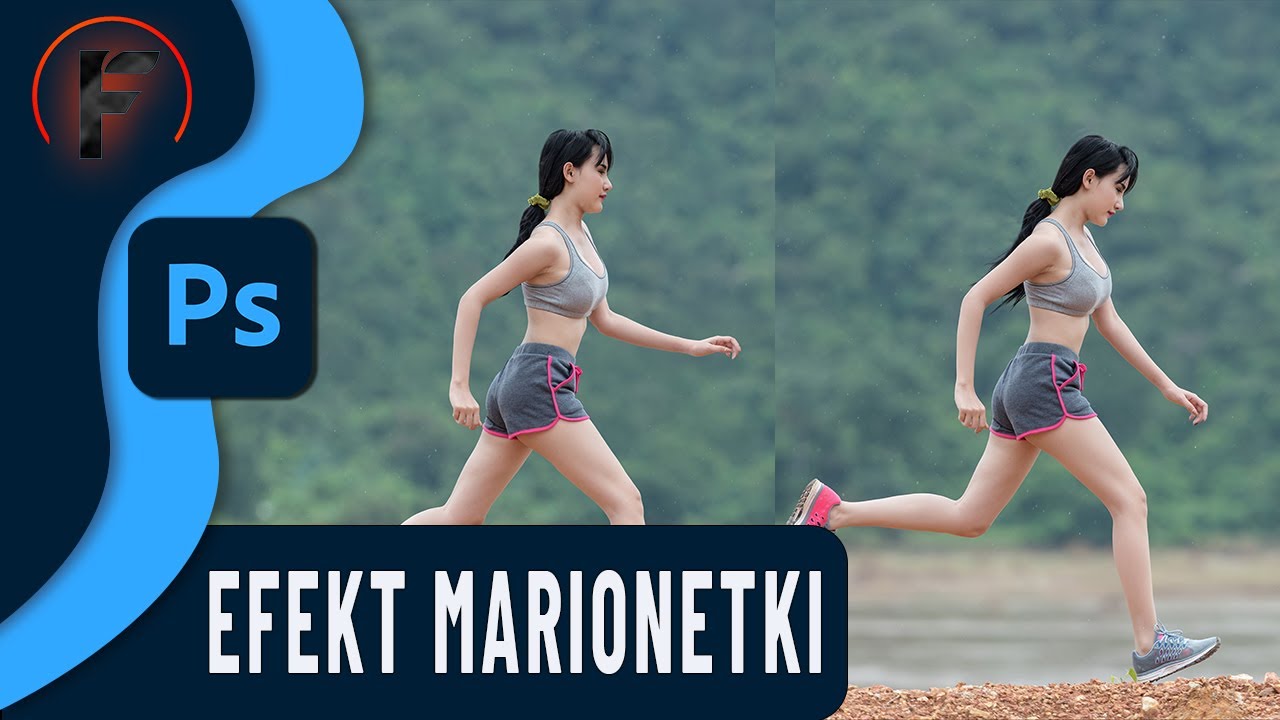
Przykład: na zdjęciu biegnącej kobiety możesz zmieniać położenie nóg, ręki czy głowy, tworząc efekt ruchu lub poprawiając niedoskonałości pozy.
Praktyczne zastosowania efektu Marionetki
- Poprawa pozycji modela
Niewłaściwie ułożone ręce czy skrzywiona głowa? Dzięki Puppet Warp łatwo to skorygować. - Edycja krajobrazów
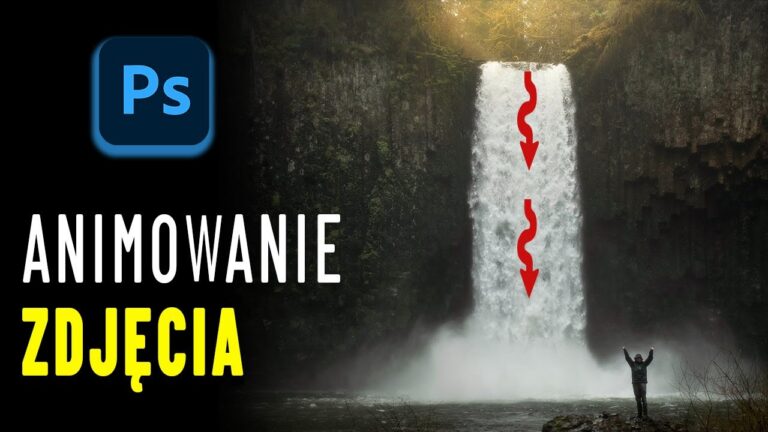
Możesz zmienić układ gałęzi drzew, poprawić kształt skał czy nawet wygładzić wodospad. - Animowanie obiektów
Efekt Marionetki to także świetne narzędzie do tworzenia animacji, w których obiekty poruszają się w realistyczny sposób. - Kreatywne zmiany
Spróbuj zmienić kształt włosów, nadać bardziej dramatyczny wygląd sylwetce lub stworzyć zupełnie nową kompozycję graficzną.
Dlaczego warto korzystać z efektu Marionetki?
- Precyzja: Funkcja pozwala na dokładne dostosowanie nawet najmniejszych detali.
- Wszechstronność: Możesz używać jej na różnych elementach – od ludzi po obiekty natury.
- Łatwość obsługi: Intuicyjne punkty kontrolne sprawiają, że efekt Marionetki jest dostępny nawet dla początkujących użytkowników Photoshopa.
Kurs Efekt Marionetki w Photoshopie:
Zakończenie
Efekt Marionetki w Photoshopie to narzędzie, które warto poznać, jeśli zależy Ci na kreatywnej edycji zdjęć. Mam nadzieję, że ten przewodnik zainspiruje Cię do eksperymentowania z różnymi obiektami. Sprawdź, co możesz osiągnąć, wypróbowując to narzędzie na swoich fotografiach!
Jeśli chociaż trochę zainteresował Cię film Efekt Marionetki w Photoshopie to zapraszam na mój kanał na Youtube @Fotomixpl. Zachęcam do obejrzenia innych moich filmów dotyczących nie tylko Photoshopa. Na kanale znajdziesz szkolenia z Lightrooma, After Effects, Premiere Pro jak również z fotografii.
Lista serii szkoleń, które możesz obejrzeć na mojej stronie: