Krok po kroku: Tworzenie stylu vintage w Lightroom Classic
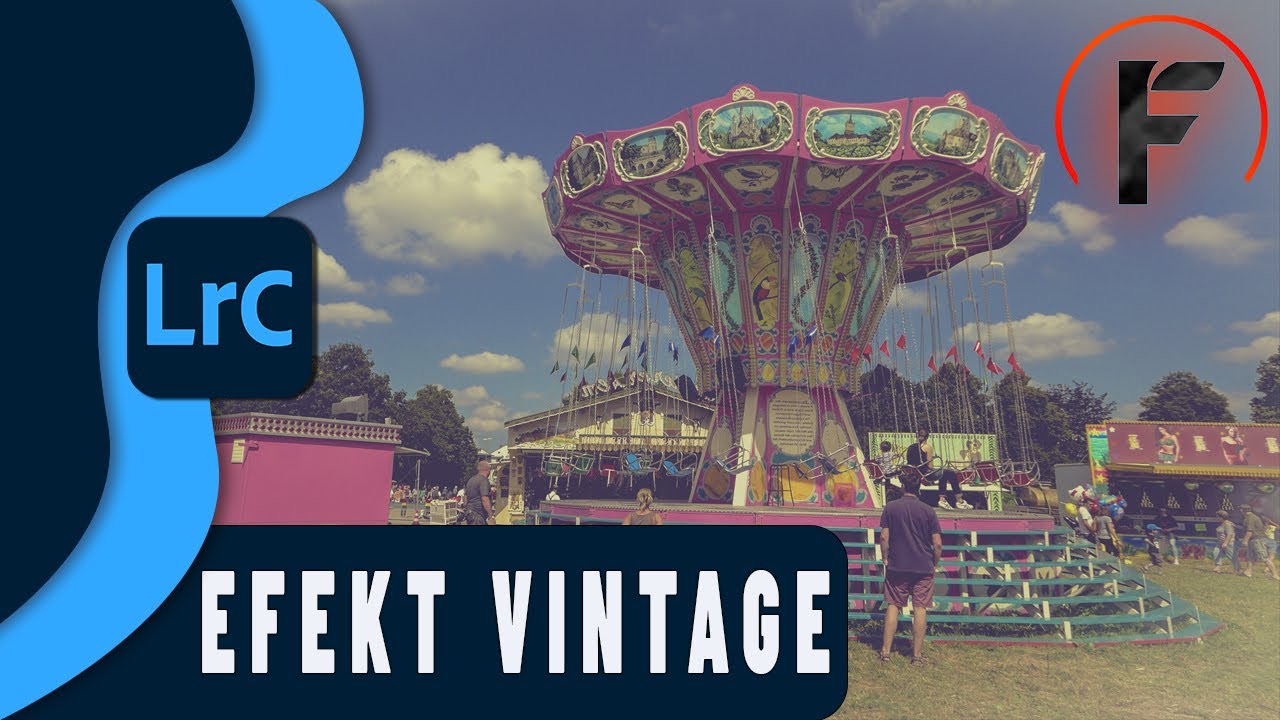
Styl vintage w Lightroom Classic to efekt, który pozwala nadać zdjęciom unikalny charakter lat 60. i 70., przywołując klimat dawnych klisz fotograficznych. Dzięki kilku precyzyjnym krokom możesz uzyskać efekt nostalgii, wyblakłych kolorów i subtelnych zniekształceń, które sprawią, że Twoje fotografie staną się naprawdę wyjątkowe. W tym artykule przedstawimy dokładny proces tworzenia takiego stylu w Adobe Lightroom Classic.
Wstęp do stylu vintage – jak osiągnąć efekt retro w Lightroom Classic?
Styl vintage opiera się na przyciemnieniu kolorów, dodaniu efektu wyblaknięcia oraz lekkich zniekształceń optycznych, które symulują wygląd starych aparatów. W Lightroom Classic wykorzystasz do tego narzędzia w panelu Develop, które umożliwiają manipulację ekspozycją, kontrastem i krzywymi tonalnymi, a także opcje w sekcjach Clarity, Color Grading i Lens Correction.
Dzięki tej edycji nie tylko uzyskasz wyjątkowy efekt, ale również nauczysz się lepiej kontrolować narzędzia Lightrooma, co może być przydatne przy innych projektach fotograficznych.
Krok 1: Przygotowanie zdjęcia i pierwsze dostosowania
Aby rozpocząć tworzenie stylu vintage w Lightroom Classic, wybierz zdjęcie, które pasuje do tematyki retro – może to być scena z ulicy, portret lub obraz przedstawiający starą architekturę. Styl ten najlepiej sprawdza się przy zdjęciach pełnych detali i ciekawych barw.
- Ekspozycja – W panelu Develop przejdź do opcji Basic i zmniejsz nieco ekspozycję, aby zdjęcie nabrało bardziej stonowanego wyglądu. Waldek z kanału Fotomix sugeruje wartość około -0.73, ale możesz dostosować ją do swoich potrzeb.
- Temperatura kolorów – Dodaj trochę ciepła do zdjęcia, zwiększając temperaturę. To nada mu lekko przykurzony, „stary” wygląd, przypominający negatywy z minionych lat.
Krok 2: Dostosowanie kolorów i intensywności
Edycja kolorów to kluczowy etap, jeśli chcesz osiągnąć autentyczny efekt vintage. W tej fazie pracujemy na parametrach Clarity, Vibrance i Saturation.
- Clarity – Zwiększ ten parametr do ok. 44, aby nadać zdjęciu więcej głębi i podkreślić szczegóły.
- Vibrance – Podnieś do wartości około 68. Dzięki temu kolory będą bardziej wyraziste, ale wciąż zachowają naturalny wygląd.
- Saturation – Zmniejsz lekko nasycenie, ustawiając parametr na -9, co da subtelny efekt wyblaknięcia, charakterystyczny dla starych fotografii.
Krok 3: Praca na krzywych tonalnych
Krzywe tonalne pozwalają dodać efekt wyblakłości, który nada zdjęciu autentyczny wygląd z lat 60. i 70.
- Przejdź do sekcji Tone Curve i wybierz krzywe dla koloru szarego.
- Przesuń dolną część krzywej lekko w górę, co doda wyblakłego efektu w cieniach. Możesz także przeciągnąć górną część krzywej nieco w dół, aby delikatnie stonować jasne partie zdjęcia.
Ten efekt wyblaknięcia nazywany jest często „fadem” i sprawia, że zdjęcie wygląda na bardziej zmiękczone i rozproszone, jak fotografie na starych kliszach.
Krok 4: Color Grading – dodaj barw cieniom i światłom
Sekcja Color Grading umożliwia bardziej precyzyjne dostosowanie kolorów dla cieni (Shadows) oraz świateł (Highlights).
- Shadows (Cienie) – Przesuń suwak Hue do wartości 259 i zwiększ Saturation do ok. 64-65, co doda lekkiego fioletowego zabarwienia do cieni, nadając zdjęciu głębi.
- Highlights (Światła) – Ustaw Hue na 67 i Saturation na 84. Dzięki temu światła zyskają ciepły odcień, co jest charakterystyczne dla efektu vintage.
Krok 5: Dodaj efekt winiety w sekcji Effects
Aby jeszcze bardziej podkreślić retro klimat, dodaj efekt winiety, który sprawi, że rogi zdjęcia będą ciemniejsze lub jaśniejsze.
- W sekcji Effects zmniejsz wartość Amount do około -34, aby rogi zdjęcia się przyciemniły. Taki efekt dodaje dramatyzmu i wygląda naturalnie w połączeniu z wyblakłymi kolorami.
Krok 6: Symulacja starej optyki – Lens Correction
Wiele starych aparatów miało obiektywy, które dodawały do zdjęć zniekształcenia. W Lightroom Classic można je symulować poprzez opcję Lens Correction.
- Dodaj lekką dystorsję, by zdjęcie zyskało nieco nienaturalny wygląd na krawędziach. To drobny efekt, ale znacznie wpływa na ostateczny vintage look.
Kurs Styl vintage w Lightroom Classic:
Eksperymentuj i twórz unikalne efekty!
Styl vintage oferuje wiele możliwości, a każdy może wprowadzić własne modyfikacje, aby nadać zdjęciom indywidualny charakter. Dzięki temu uzyskasz unikalny efekt, który może stać się Twoim znakiem rozpoznawczym.
Jeśli chociaż trochę zainteresował Cię film Styl vintage w Lightroom Classic to zapraszam na mój kanał na Youtube @Fotomixpl. Zachęcam do obejrzenia innych moich filmów dotyczących nie tylko Photoshopa. Na kanale znajdziesz szkolenia z Lightrooma, After Effects, Premiere Pro jak również z fotografii.
Lista serii szkoleń, które możesz obejrzeć na mojej stronie: