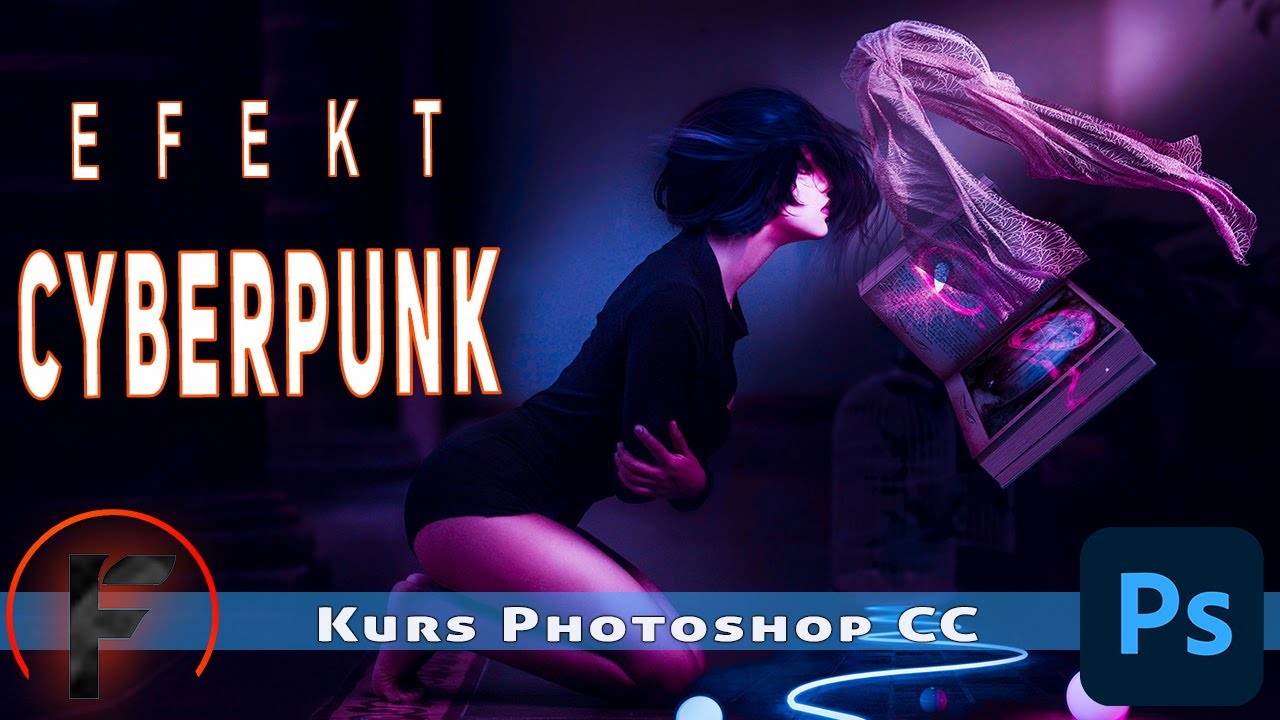
Efekt Cyberpunk w Photoshopie – jak nadać zdjęciom futurystyczny wygląd?
Efekt Cyberpunk w Photoshopie to jeden z najbardziej atrakcyjnych stylów edycji zdjęć, który pozwala na uzyskanie futurystycznego klimatu inspirowanego estetyką science-fiction i neonowych barw. W tym artykule przeprowadzimy Cię przez proces tworzenia tego efektu krok po kroku, korzystając z filtrów i narzędzi Photoshopa, które pomogą Ci przemienić zwykłe zdjęcie w obraz o cyberpunkowym charakterze.
Czym jest efekt Cyberpunk w Photoshopie?
Efekt Cyberpunk to technika edycji zdjęć, która skupia się na kontrastowych neonowych kolorach – najczęściej różu, błękitu i fioletu – nawiązując do stylistyki futurystycznych metropolii. Taki efekt idealnie pasuje do fotografii miejskich i portretów, które mają zyskać nieco tajemniczości i futurystycznego stylu.
Jak uzyskać efekt Cyberpunk krok po kroku?
Krok 1: Przygotowanie zdjęcia i stworzenie kopii warstwy
Zacznij od zaimportowania zdjęcia do Photoshopa i stwórz kopię głównej warstwy. Dzięki temu będziesz mógł powrócić do oryginalnego obrazu, jeśli zajdzie taka potrzeba. Kliknij prawym przyciskiem na warstwę i wybierz opcję „Konwertuj na obiekt inteligentny” (Convert to Smart Object). Dzięki temu wszystkie edycje będą możliwe do cofnięcia lub zmodyfikowania w dowolnym momencie.
Krok 2: Zastosowanie filtra Camera Raw
Przejdź do Filtr -> Camera Raw Filter, gdzie znajdziesz zestaw narzędzi pozwalających na szczegółową edycję kolorystyki i nasycenia. W Camera Raw Filter przejdź do zakładki Calibration i ustaw suwaki według poniższych parametrów:
- Czerwony: -100
- Zielony: -100
- Niebieski: -50
Dzięki tym ustawieniom uzyskasz specyficzny kontrast, który jest kluczowy w efekcie cyberpunkowym.
Krok 3: Edycja w zakładce Basic (Podstawowe)
Przejdź do zakładki Basic (Podstawowe), gdzie będziesz mógł ustawić parametry ogólne, takie jak tint, cienie i poziom czerni. Ustawienia powinny wyglądać następująco:
- Tint: +100
- Shadows (Cienie): +30
- Black (Czerń): -50
Dzięki tym zmianom fotografia nabierze bardziej nasyconych kolorów w stylu cyberpunk.
Krok 4: Ustawienia krzywych (Curves)
Następnie przejdź do zakładki Curves (Krzywe). Aby uzyskać efekt przyciemnionych, neonowych kolorów, ustaw punkty krzywej na następujące wartości:
- Input: 66, Output: 51
- Input: 192, Output: 192
Te ustawienia poprawiają kontrast i tonację obrazu, wzmacniając neonowy efekt.
Krok 5: Tworzenie własnego Presetu Cyberpunk
Jeżeli chcesz zachować efekt cyberpunkowy i używać go na innych zdjęciach, możesz utworzyć własny preset. Kliknij trzy kropki w prawym górnym rogu panelu Camera Raw i wybierz Create Preset (Utwórz Preset). Nazwij go, np. „Cyberpunk” i zapisz. Od teraz będziesz mógł zastosować ten efekt do dowolnego zdjęcia jednym kliknięciem!
Efekt przed i po – zobacz różnicę!
Po zastosowaniu efektu Cyberpunk zdjęcie zyska mocny, kontrastowy styl, który jest inspirowany kolorami i klimatem futurystycznych miast z filmów i gier science-fiction. Możesz porównać efekty przed i po, wciskając ikonę „oko” w Camera Raw, co pozwala przełączać się między widokiem oryginalnym a zmodyfikowanym.
Dlaczego warto wypróbować efekt Cyberpunk na swoich zdjęciach?
Efekt Cyberpunk idealnie sprawdza się w przypadku fotografii miejskich, portretów czy zdjęć o klimacie nocnym. Zastosowanie tej techniki nie tylko nadaje zdjęciom niepowtarzalny wygląd, ale również przyciąga wzrok odbiorców. To także świetny sposób na stworzenie zdjęć, które wyróżniają się w mediach społecznościowych.
Kurs Efekt Cyberpunk w Photoshopie – jak nadać zdjęciom futurystyczny wygląd
Jeśli chociaż trochę zainteresował Cię film Efekt Cyberpunk w Photoshopie – jak nadać zdjęciom futurystyczny wygląd to zapraszam na mój kanał na Youtube @Fotomixpl. Zachęcam do obejrzenia innych moich filmów dotyczących nie tylko Photoshopa. Na kanale znajdziesz szkolenia z Lightrooma, After Effects, Premiere Pro jak również z fotografii.
Lista serii szkoleń, które możesz obejrzeć na mojej stronie: