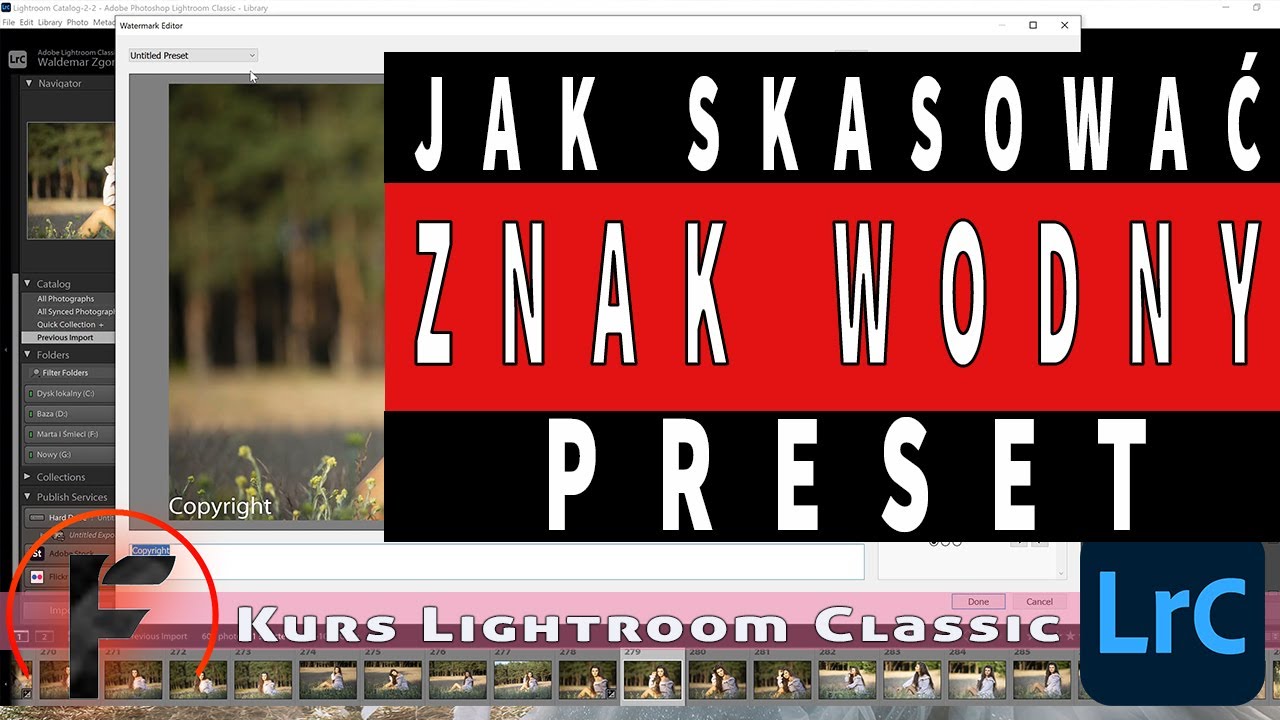
Zarządzaj presetami Lightroom – jak usuwać znaki wodne i metadane?
Jeśli używasz programu Lightroom Classic, prawdopodobnie zastanawiałeś się, jak skutecznie zarządzać presetami, które pojawiają się podczas eksportu lub importu zdjęć. W tym artykule dowiesz się, jak usuwać zbędne presety metadanych i znaków wodnych – krok po kroku!
Kiedy i dlaczego warto usuwać presety w Lightroom?
Zarządzanie presetami to podstawa efektywnego workflow w Lightroom Classic. Czasem możesz mieć zbyt wiele nieaktualnych lub zbędnych presetów, które zaśmiecają Twoje ustawienia – na przykład, jeśli w metadanych zawierają Twoje stare dane lub dodatkowe elementy, takie jak znaki wodne, których już nie używasz. Aby zachować porządek i ułatwić sobie edycję, warto usuwać niepotrzebne presety i skupić się tylko na tych, które naprawdę są przydatne.
Jak usunąć presety metadanych w Lightroom Classic? Zarządzaj presetami Lightroom
- Przejdź do sekcji Library – W panelu Lightroom znajdź zakładkę Library, gdzie zarządzanie presetami jest najłatwiejsze.
- Otwórz Metadata – W sekcji Library wejdź do zakładki Metadata. Tam znajdziesz listę presetów, które automatycznie podkładają się podczas eksportu zdjęć, często zawierając Twoje informacje autorskie.
- Wybierz odpowiedni preset – Kliknij na Edit Preset. Pojawi się okno z ustawieniami wybranego presetu. Tutaj możesz sprawdzić, czy zawiera on informacje, które chcesz zachować lub usunąć.
- Usuń niepotrzebny preset – Jeśli preset jest już niepotrzebny, rozwijając jego ustawienia, znajdziesz opcję Delete Preset. Kliknij i gotowe! Pamiętaj, że opcja kasowania presetów jest dostępna po wybraniu konkretnego presetu.
Jak usunąć presety znaków wodnych? Zarządzaj presetami Lightroom
- Otwórz ustawienia znaków wodnych – Jeśli pracujesz na komputerze Mac, znajdziesz tę opcję w menu Lightroom pod zakładką Edit Watermarks. W systemie Windows funkcja znajduje się w menu Edit.
- Zarządzaj znakami wodnymi – Tutaj możesz edytować, tworzyć i kasować presety znaków wodnych. Na przykład, jeśli masz zbędne presety dodające logo lub napis, po prostu kliknij na nie i wybierz Delete Preset.
- Przetestuj i sprawdź efekty – Przejdź do eksportu zdjęć i sprawdź, czy niepożądane znaki wodne zostały usunięte. Jeśli nie potrzebujesz już żadnych presetów, możesz wyjść z edycji.
Co zrobić, aby nie tworzyć zbyt wielu presetów?
Regularne przeglądanie i kasowanie presetów pozwala uniknąć bałaganu. Upewnij się, że każdy preset jest naprawdę przydatny i aktualny. Dzięki temu eksportowanie zdjęć będzie szybsze, a Twoje ustawienia w Lightroom bardziej przejrzyste. Przydatnym krokiem może być okresowa organizacja presetów i wyłączenie tych, które nie są już w użyciu.
Kurs Zarządzaj presetami Lightroom – jak usuwać znaki wodne i metadane?
Podsumowując, zarządzanie presetami to niewielka, ale przydatna zmiana, która może znacząco poprawić Twoje doświadczenie w Lightroom. Jeśli masz własne wskazówki lub pytania, zostaw komentarz poniżej!
Jeśli chociaż trochę zainteresował Cię film Zarządzaj presetami Lightroom – jak usuwać znaki wodne i metadane to zapraszam na mój kanał na Youtube @Fotomixpl. Zachęcam do obejrzenia innych moich filmów dotyczących nie tylko Photoshopa. Na kanale znajdziesz szkolenia z Lightrooma, After Effects, Premiere Pro jak również z fotografii.
Lista serii szkoleń, które możesz obejrzeć na mojej stronie: