Blog
6 Sposobów na Przyspieszenie Pracy w Photoshopie – Niezbędne Triki
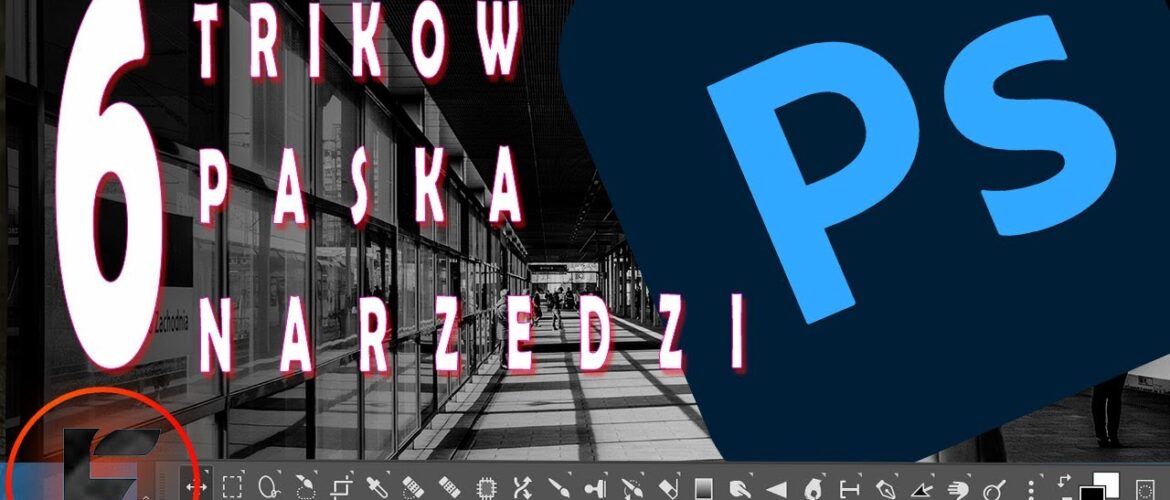
Szukasz sposobu na przyspieszenie pracy w Photoshopie? W tym artykule przedstawiamy 6 praktycznych wskazówek, które pozwolą Ci zoptymalizować workflow i zyskać cenny czas przy edycji zdjęć i grafice. Poniższe triki mogą sprawić, że praca stanie się bardziej efektywna i przyjemna, zwłaszcza gdy na co dzień korzystasz z Photoshopa.
1. Zmień układ narzędzi zgodnie z preferencjami
Photoshop pozwala dostosować widok narzędzi i przenieść panel do lewej lub prawej strony ekranu. Możesz to zrobić, przeciągając pasek narzędzi – dzięki temu unikniesz nadmiernego ruchu kursorem na szerokim ekranie. Zorganizowanie przestrzeni roboczej zgodnie z preferencjami znacznie przyspiesza pracę.
2. Skróty klawiaturowe dla narzędzi
Wielu użytkowników Photoshopa zna podstawowe skróty, ale mało kto wie, że przytrzymując klawisz Alt i klikając na ikonie narzędzia, można łatwo przełączać się między różnymi wariantami tego samego narzędzia. Ta metoda sprawia, że praca staje się płynniejsza, zwłaszcza podczas częstego korzystania z narzędzi takich jak pędzel czy pipeta.
3. Szybka zmiana kolorów
Praca z kolorami staje się łatwiejsza dzięki skrótom klawiaturowym. Klawisze X i D pozwalają na szybkie przełączanie pomiędzy kolorami pierwszoplanowymi i tłem, a także resetowanie ich do domyślnych ustawień (czarny i biały). To oszczędza czas podczas pracy z warstwami kolorów i cieniowaniem.
4. Ukrywanie paneli roboczych za pomocą skrótów
Jeśli pracujesz nad szczegółowym projektem, możesz ukryć wszystkie panele robocze, aby uzyskać pełny podgląd obrazu. Wystarczy nacisnąć Tab, aby schować panele po lewej i prawej stronie ekranu, lub F – dla uzyskania pełnoekranowego widoku obrazu. Dzięki temu masz lepszy wgląd w szczegóły projektu bez zakłóceń.
5. Panel „Właściwości” – szybka edycja zdjęć
Panel „Właściwości” to jedno z bardziej przydatnych narzędzi, szczególnie gdy pracujesz z warstwami. Możesz szybko przekształcić obraz w „smart object” lub usunąć tło jednym kliknięciem, co jest nieocenione przy edycji zdjęć z jednolitym tłem. Photoshop automatycznie analizuje obraz i usuwa tło, pozostawiając tylko kluczowy obiekt – idealne rozwiązanie dla fotografów.
6. Dostosowanie paska narzędzi do bieżących potrzeb
Jeśli regularnie zmieniasz rodzaj projektów – od retuszu zdjęć po grafikę – warto dostosować pasek narzędzi, aby zaoszczędzić czas. Wybierając opcję Edytuj > Pasek narzędzi, możesz przeciągać narzędzia na listę najczęściej używanych, a nawet tworzyć różne ustawienia dla każdego rodzaju projektu. Taka personalizacja eliminuje konieczność szukania potrzebnych narzędzi w trakcie pracy.
Zapraszam do obejrzenia szkolenia 6 Sposobów na Przyspieszenie Pracy w Photoshopie:
Podsumowanie
Korzystając z tych sześciu wskazówek, przyspieszysz pracę w Photoshopie, optymalizując dostęp do kluczowych narzędzi i maksymalnie wykorzystując dostępne funkcje. Dla wielu użytkowników, zwłaszcza profesjonalistów, skróty i odpowiednie ustawienie przestrzeni roboczej stają się nieocenionymi elementami codziennej pracy.
Zachęcam do komentowania poniżej: jakich trików sam używasz w Photoshopie? Może jest coś, co warto omówić w przyszłych filmach? Odwiedź także mój kanał, gdzie znajdziesz więcej takich porad.
Lista serii szkoleń, które możesz obejrzeć na mojej stronie:
- Szkolenia z Adobe Photoshop
- Szkolenia z Adobe Lightroom i Adobe Lightroom Classic
- Szkolenia z Adobe After Effects
- Szkolenia z Premiere Pro
- Edycja Zdjęć Krajobrazowych
- Foto Spacer
Podobne Posty:
![Jak poprawić niebo na zdjęciach krajobrazowych]()
Jak skutecznie poprawić niebo na zdjęciach krajobrazowych
![tworzenie włosów w Photoshopie]()
Tworzenie włosów w Photoshopie – precyzja bez kompromisów
![Retusz ust w Photoshop]()
Retusz ust w Photoshop: Kolor, zmatowienie i refleksy - Kurs
![efekt w Photoshopie]()
Odkryj efekt w Photoshopie idealny do kreatywnych portretów
![Mapy gradientów w Photoshopie]()
Mapy gradientów w Photoshopie: krok po kroku
![tworzenie logo z własnego zdjęcia]()
Odkryj tajniki tworzenia logo z własnego zdjęcia w Photoshopie!